在Xcode7中搭建Python开发环境
在Xcode7中搭建Python开发环境一、开发环境准备1、安装Xcode2、找到Mac OS X上安装Python的路径。OSX系统默认安装了python,默认的路径为/usr/bin/python。不确定的情况下,也可以打开命令行,用 which python 命令查看$ which python//打印出结果:/usr/bin/python二、创建项目1、在项目菜单中,选择
在Xcode7中搭建Python开发环境
一、开发环境准备
1、安装Xcode
2、找到Mac OS X上安装Python的路径。OSX系统默认安装了python,默认的路径为/usr/bin/python。不确定的情况下,也可以打开命令行,用 which python 命令查看
$ which python
//打印出结果:
/usr/bin/python
二、创建项目
1、在项目菜单中,选择Other选项卡下的”Build External System”,然后点击”Next”
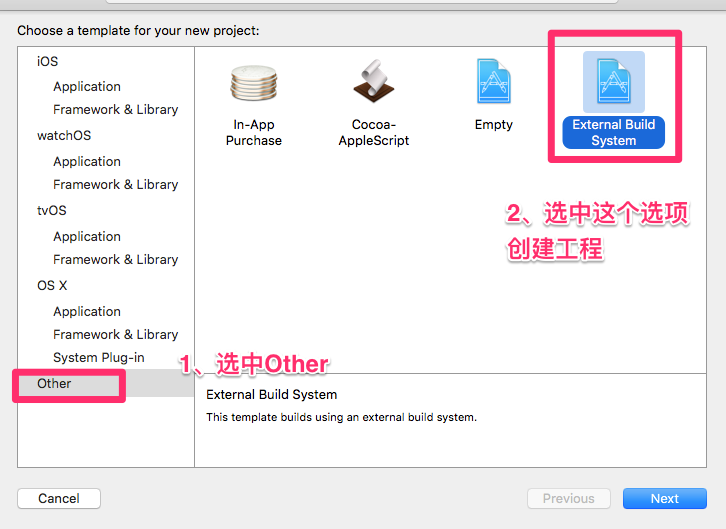
2、按图填写”Product Name”,和”Build Tool”两个项目,点击”Next”
3、编辑Scheme
1)、点击菜单的Product->Scheme->Edit Scheme …
2)、Info 选项卡设置
2-1、修改Excutable,选择“other”,然后在弹出的对话框中按 / 键,输入“/usr”,打开隐藏文件夹usr,再一步步找到/usr/bin/python这个程序。
{帮助说明:隐藏文件夹打开方式:在弹出的对话框中按“/” 键,输入“/usr”,然后一步一步找到python}
2-2、修改debug,反选掉。
4、Arguments选项卡设置
在第一个Arguments passed on launch里,新建一个你即将新建的.py文件,例如main.py
5、Option选项卡设置
勾选Working Directory并选择到Xcode Project所在的文件夹,也就是你的.py文件存放的文件夹,最后确定。
6、新建main.py,并且编辑测试代码
6-1、在项目上右键,选择New File新建文件,并且需要选择OS X下的Others选项卡,文件类型为Empty,命名需要为你刚刚在Scheme里添加的文件名,例如main.py。
6-2、编写代码,并点击Run,就可以实现python程序在Xcode下的编译和运行。

CSDN联合极客时间,共同打造面向开发者的精品内容学习社区,助力成长!
更多推荐

 0
0 0
0- 0


 已为社区贡献1条内容

所有评论(0)