史上最全django安装教程
史上最全django安装教程
选择版本
首先由于版本兼容性问题,所以需要安装好对应的django,python,mysql版本才能确保今后程序的顺利运行,其兼容性见下表(表来源于博客)
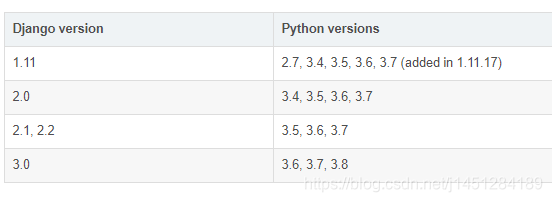
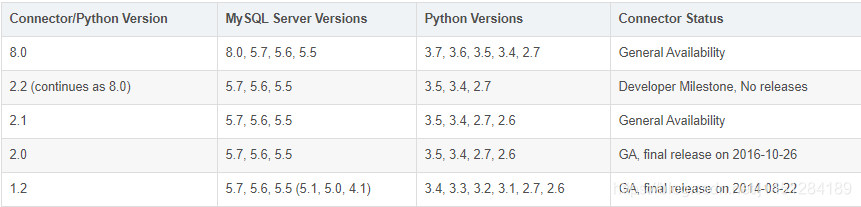
根据上表,我选择的版本号为
django 3.0.3 (路径:Django1环境)
python 3.7 (路径:Django1环境)
mysql 8.0.17 (路径:C盘下)
安装django和python
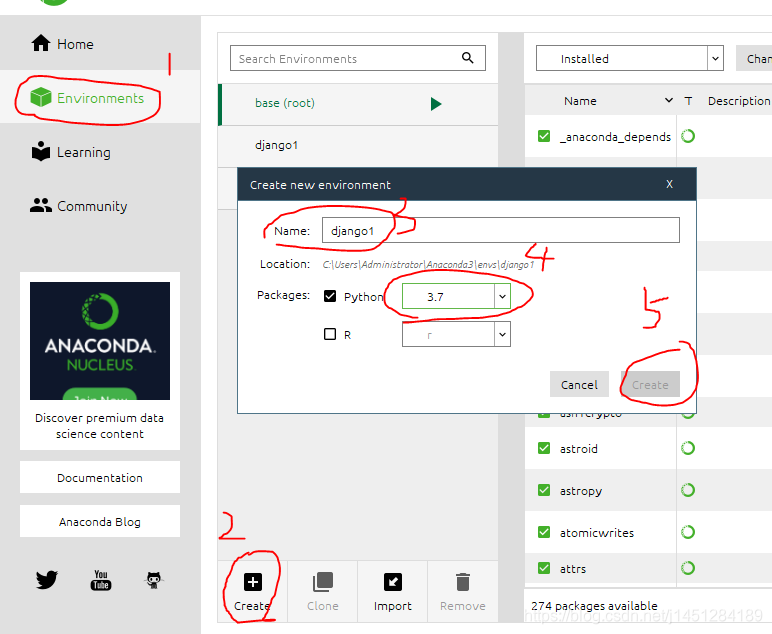
为了避免更多的麻烦,我选择利用anaconda新建环境django1,来安装python和django包
1.打开anaconda navigator,点击environment,创建新环境,python版本选择3.7,等待创建成功
2.安装django包,如下图
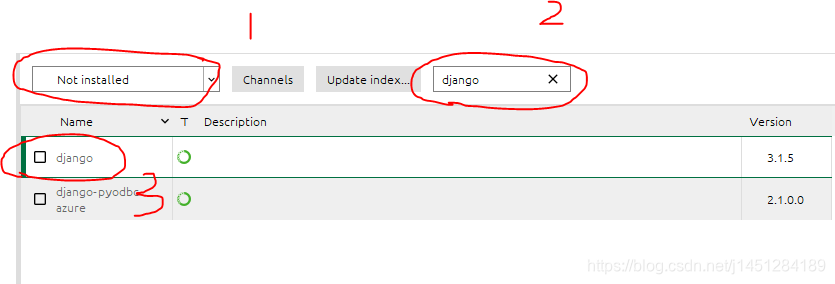
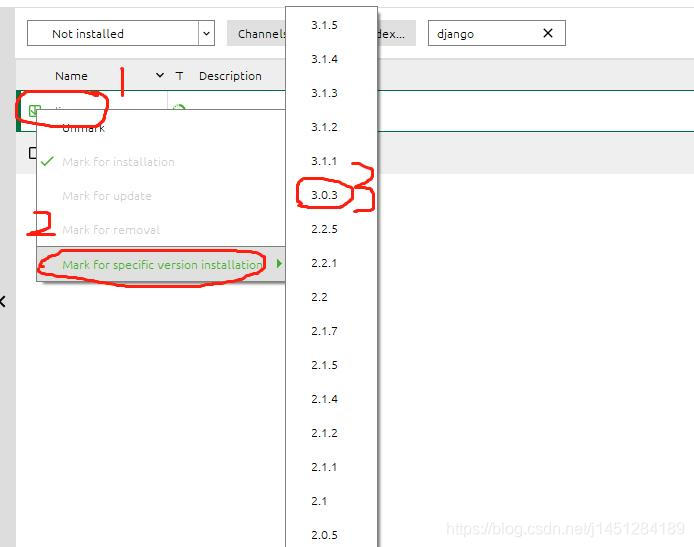
3.点击apply,等待再点击apply,等待安装
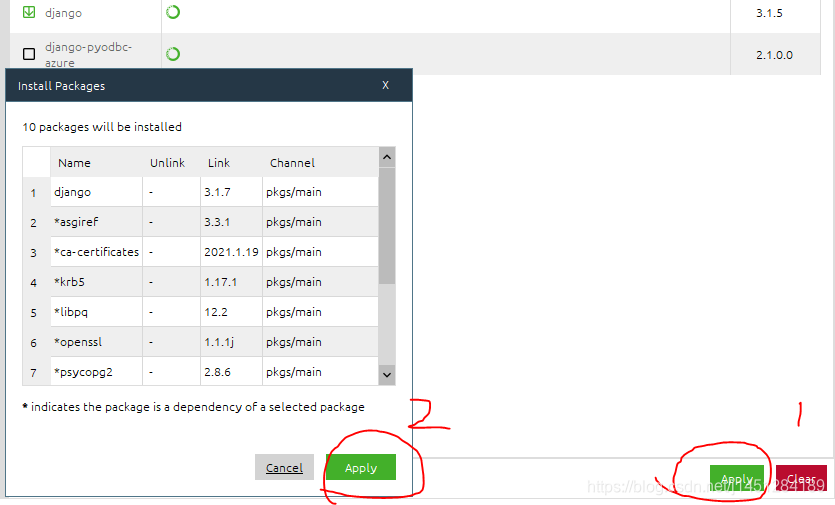
安装Mysql
mysql的下载:百度网盘, 提取码: uzph
安装MySQL具体步骤参考此博客
安装中遇到的问题:
- 第5步中:请将内容中的路径修改为自己解压的后的路径(有2个需要改)
- 从第6步开始,请使用管理员身份运行
- 第8步中:若提示发生系统错误2XXX,
方法一:切换路径,cd C:\mysql-8.0.17-winx64\bin

方法二:有可能是先前安装过MySQL又重新安装,需要修改注册表,在cmd中输入regedit
选择路径:HKEY_LOCAL_MACHINE\SYSTEM\CurrentControlSet\Services\MySQL
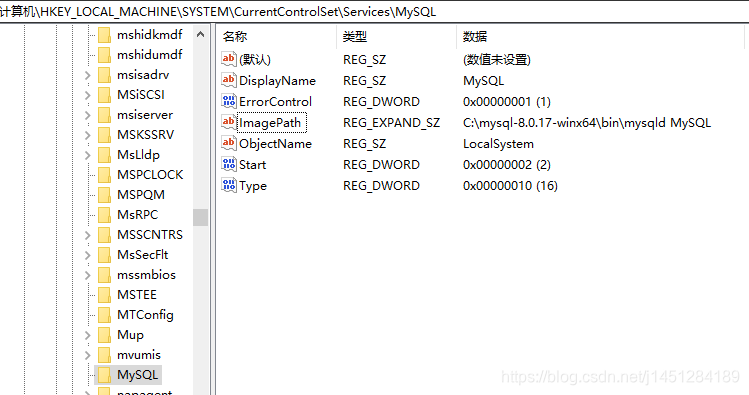
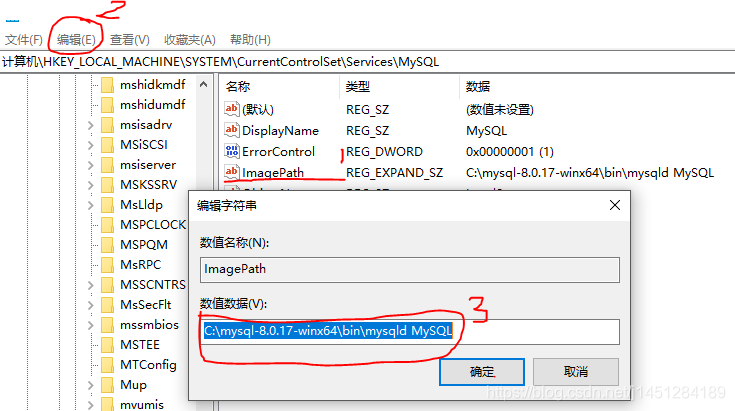
点击ImagePath,点击修改将其值修改为你解压后的sql文件路径
使用cmd运行第一个django项目
1.打开anacoanda prompt,激活django1环境

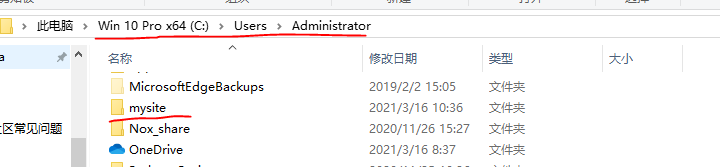
2.输入:django-admin startproject mysite(见上图),此时mysite项目位于如下图:
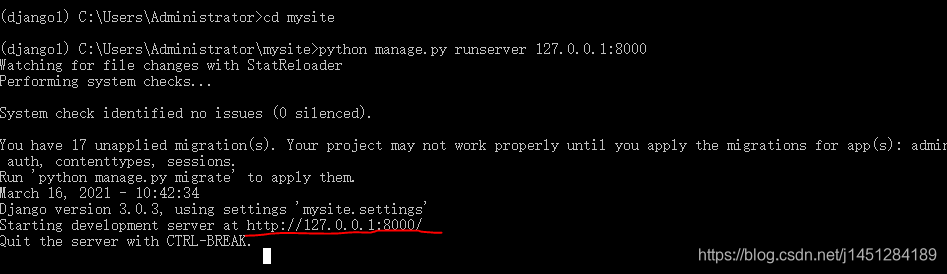
3,进入mysite文件 ->cd mysite ,然后输入python manage.py runserver 127.0.0.1:8000
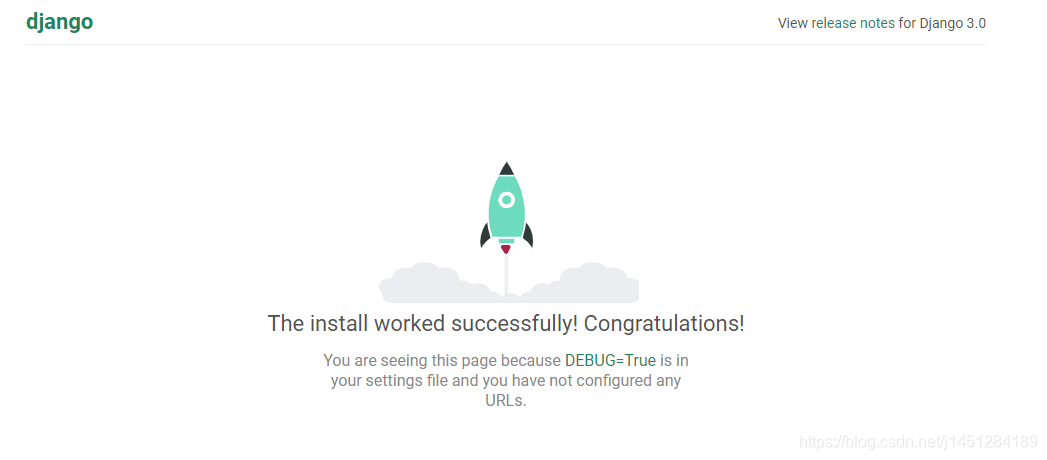
4.在浏览器中输入上图网址,回车
使用pycharm运行第一个django项目
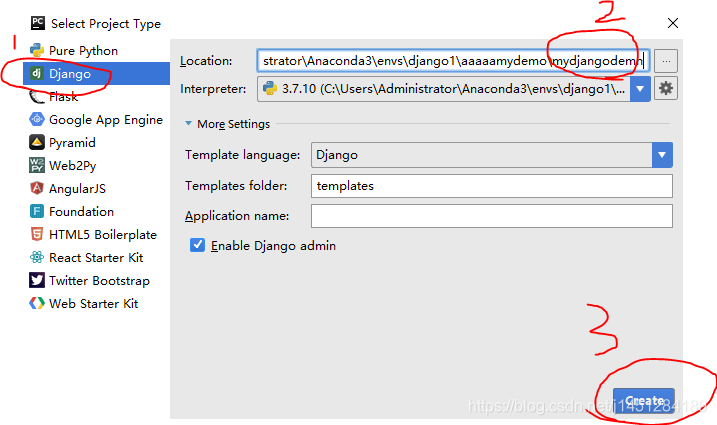
1.打开pycharm, 点击文件,点击新项目,接下来步骤如下图(注:create后请选择open in new window)
2.点击绿色图标,运行项目

3.运行成功:
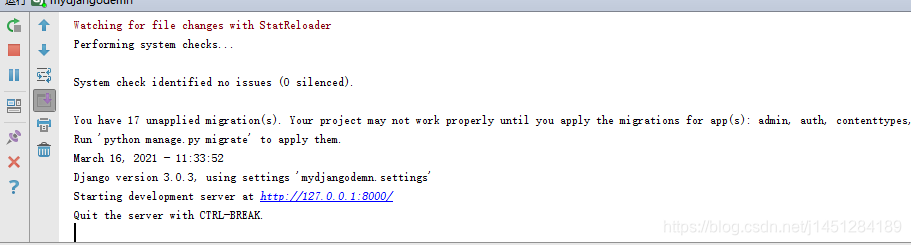
若出现错误:
from _sqlite3 import ImportError DLL load failed 找不到指定的模块
参考博客:

CSDN联合极客时间,共同打造面向开发者的精品内容学习社区,助力成长!
更多推荐


 3
3 0
0- 0


 已为社区贡献1条内容

所有评论(0)