WebSocket实现动态可视化(二)
·
上节链接:WebSocket实现动态可视化(一)
上节实现了用websocket实现了计时器的效果,这节直接实现图表的动态可视化
前端:Vue
后端:python
图表:echart
服务端
import random

from flask import Flask
from flask_sockets import Sockets
import datetime
import time
from gevent import pywsgi
from geventwebsocket.handler import WebSocketHandler

app = Flask(__name__)
sockets = Sockets(app)


@sockets.route('/test')
def test(ws):
    for message in range(8):
        msg = random.randint(1, 10)
        time.sleep(1)
        ws.send(str(msg))
        print(msg)


if __name__ == "__main__":
    server = pywsgi.WSGIServer(('0.0.0.0', 5001), application=app,handler_class=WebSocketHandler)
    print('服务已开启')
    server.serve_forever()
客户端
<template>
    <div>
        <!-- 面包屑导航区域 -->
        <el-breadcrumb separator-class="el-icon-arrow-right">
            <el-breadcrumb-item :to="{ path: '/welcome' }">首页</el-breadcrumb-item>
            <el-breadcrumb-item>图表</el-breadcrumb-item>
        </el-breadcrumb>

        <!-- 卡片视图区域 -->
        <el-card>
            <div ref="seller" style="height: 260px; width: 600px; background: rgb(255, 255, 255)"></div>
			<el-button type="success" @click="initWebSocket">点击</el-button>
			<div id="msg"></div>
        </el-card>

    </div>

</template>

<script>
    export default {
        data() {
            return {
				xAxisList: [],
				yAxisList: [],
            }
        },
		mounted() {
            this.initChart()
            this.updateChart()

        },
        methods: {
			// 初始化图表对象
            initChart() {
                this.chart = this.$echarts.init(this.$refs.seller)
            },

            // 更新图表
            updateChart() {

                const option = {
				    dataZoom: [
						{
						  show: true,
						  realtime: true,
						  start: 0,
						  end: 100,
						  xAxisIndex: [0, 1]
						},
						{
						  type: 'inside',
						  realtime: true,
						  start: 0,
						  end: 100,
						  xAxisIndex: [0, 1]
						}
					  ],
					xAxis: {
					type: 'category',
					data: ['Mon', 'Tue', 'Wed', 'Thu', 'Fri', 'Sat', 'Sun']
					},
					yAxis: {
					type: 'value'
					},
					series: [
						{
							data: this.yAxisList,
							type: 'line',
							smooth: true
						}
					]
				};
                this.chart.setOption(option)
            },
			initWebSocket() {
				  //初始化websocket
				  let wsuri = 'ws://127.0.0.1:5001/test'
				  this.ws = new WebSocket(wsuri)
				  this.ws.onmessage = this.websocketonmessage
				  this.ws.onopen = this.websocketonopen
				  this.ws.onerror = this.websocketonerror
				  this.ws.onclose = this.websocketclose
				  this.yAxisList = []
				},
				websocketonopen() {
				  console.log('连接 websocket 成功')
				},
				websocketonmessage(e) {
				  //获取websocket推送的数据
				  let msg = e.data
				  this.yAxisList.push(msg)
				  this.xAxisList =
				  console.log(this.yAxisList)
				  this.updateChart()

				},
				// 连接失败时重新连接
				websocketonerror() {
				  this.initWebSocket()
				},
				// 断开链接后报错
				websocketclose(e) {
				  console.log('断开连接', e)
				  //this.initWebSocket() //断开后重新连接
				},
        }
    }

</script>
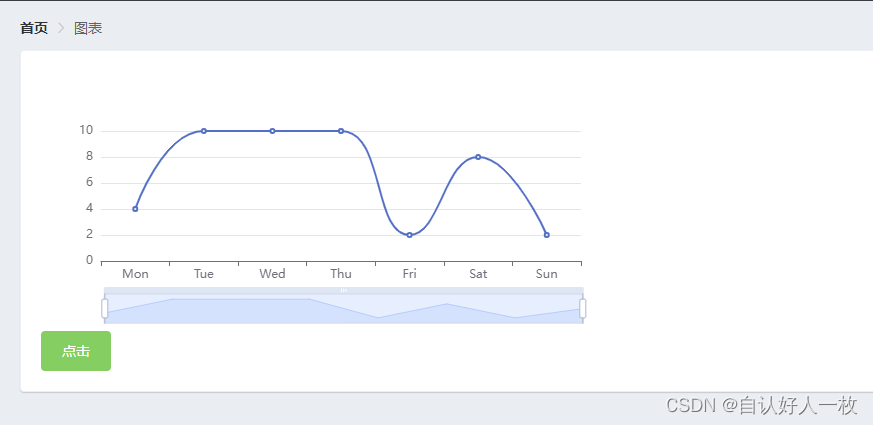
实现效果
小结:
这篇文章只讲了socket启动且x轴是固定的,下节再讲如何中途主动停止socket并真正达到图表的动态可视化,在此对于Vue的运用在这里有许多涉及的,不讲太多,有错误或不懂的可私聊,看到即回复!
下节链接:WebSocket实现动态可视化(三)

CSDN联合极客时间,共同打造面向开发者的精品内容学习社区,助力成长!
更多推荐

 1
1 0
0- 0


 已为社区贡献1条内容

所有评论(0)