如何做字幕?用语音识别生成字幕?
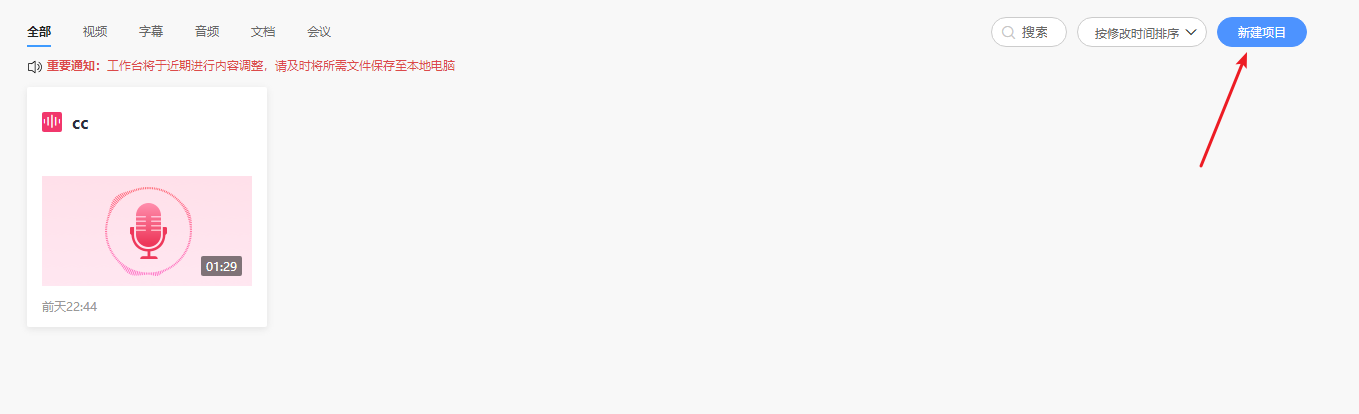
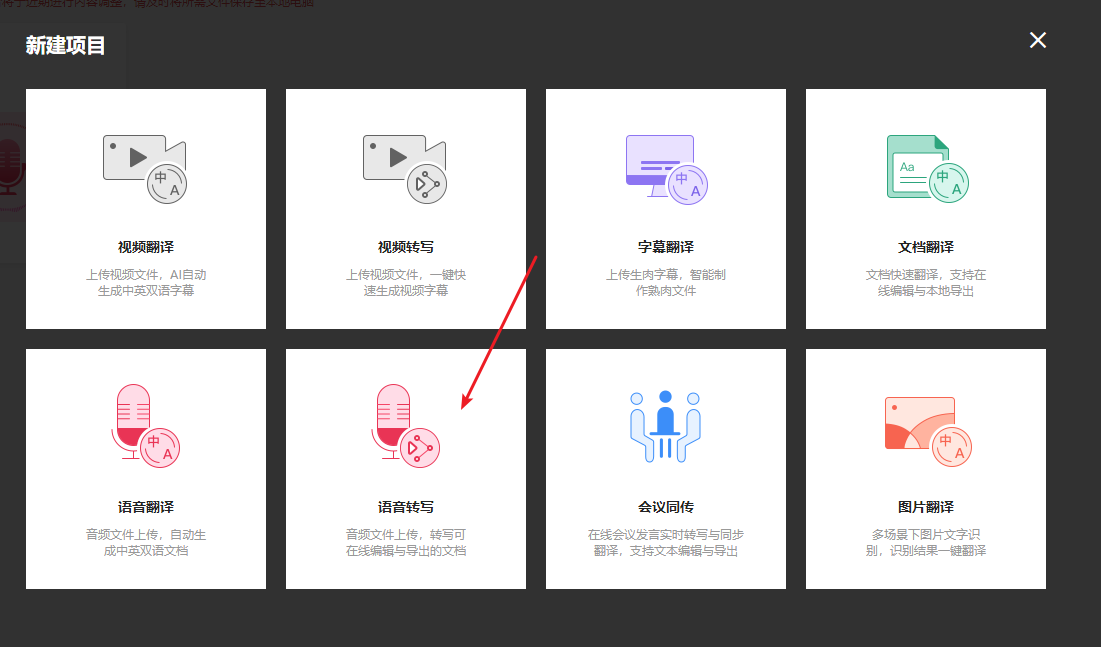
上次我给大家分享了一些,外面常见的语音转字幕的平台软件。但是,只知道软件平台,不知道方法,对于实际制作来说,还是需要自己琢磨,所以这里,我分享一些,我个人对于这些软件平台的搭配使用方法。首先,在没有字幕文稿的情况下,我推荐使用网易见外工作台,来生成一个SRT字幕文件。具体操作如下:打开网易见外工作台的网页,注册登录。https://jianwai.netease.com点击新建项目,选择语音转写,
上次我给大家分享了一些,外面常见的语音转字幕的平台软件。但是,只知道软件平台,不知道方法,对于实际制作来说,还是需要自己琢磨,所以这里,我分享一些,我个人对于这些软件平台的搭配使用方法。
首先,在没有字幕文稿的情况下,我推荐使用网易见外工作台,来生成一个SRT字幕文件。
具体操作如下:
打开网易见外工作台的网页,注册登录。
https://jianwai.netease.com
点击新建项目,选择语音转写,这里你可能会问,为什么不直接使用视频转写呢?原因很简单,考虑到视频文件比较大,上传速度,以及转换速度都比较慢,会影响制作效率,所以,建议转换音频文件直接上传转写。
这里填写好项目名字,选择语音中文,出稿类型字幕,上传好把视频转换好的音频。点击提交即可。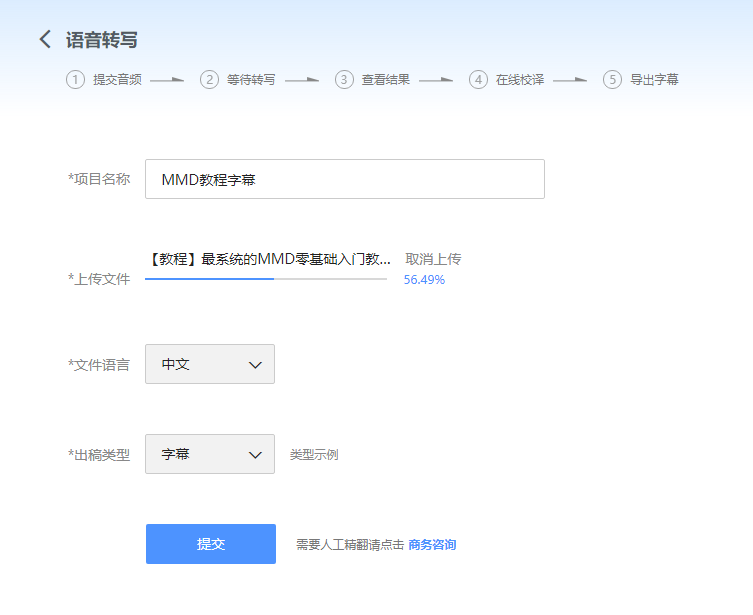
PS:如何把视频转换为音频,可以使用格式工厂,或者Adobe Media Encoder等转格式软件都可以。我在这里使用的是 Encoder转换的。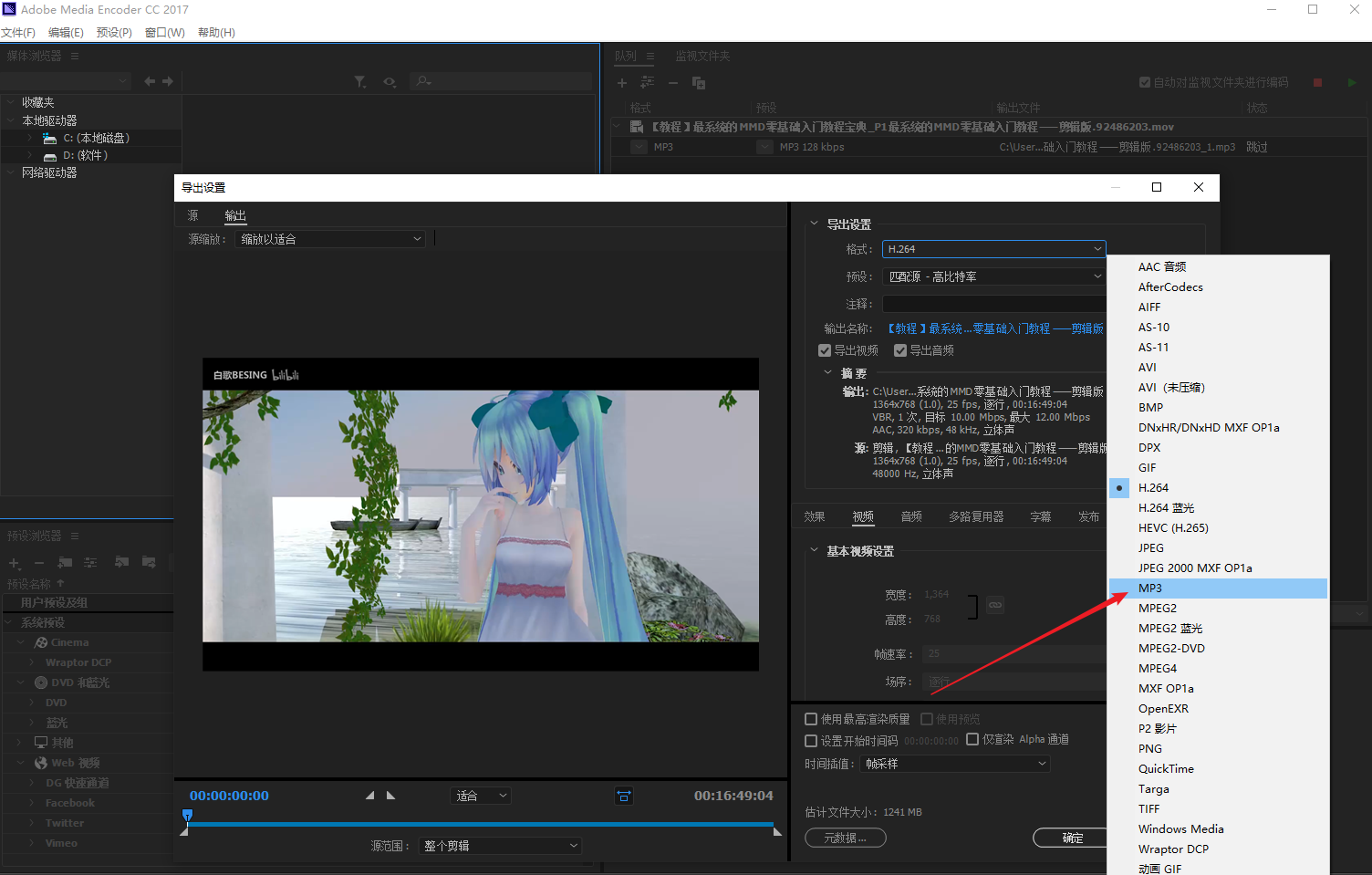
上传完成后,网页会提示我们正在处理,所以我们等他处理完再打开即可。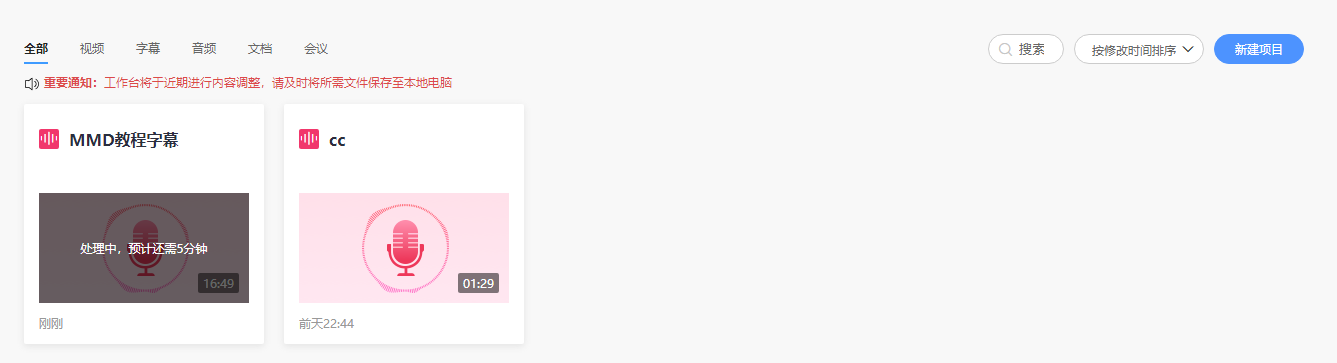
处理完后,我们点开,就看到了识别好的字幕,这时我们可以简单的校对文稿内容,有没有错误,简单修改一下。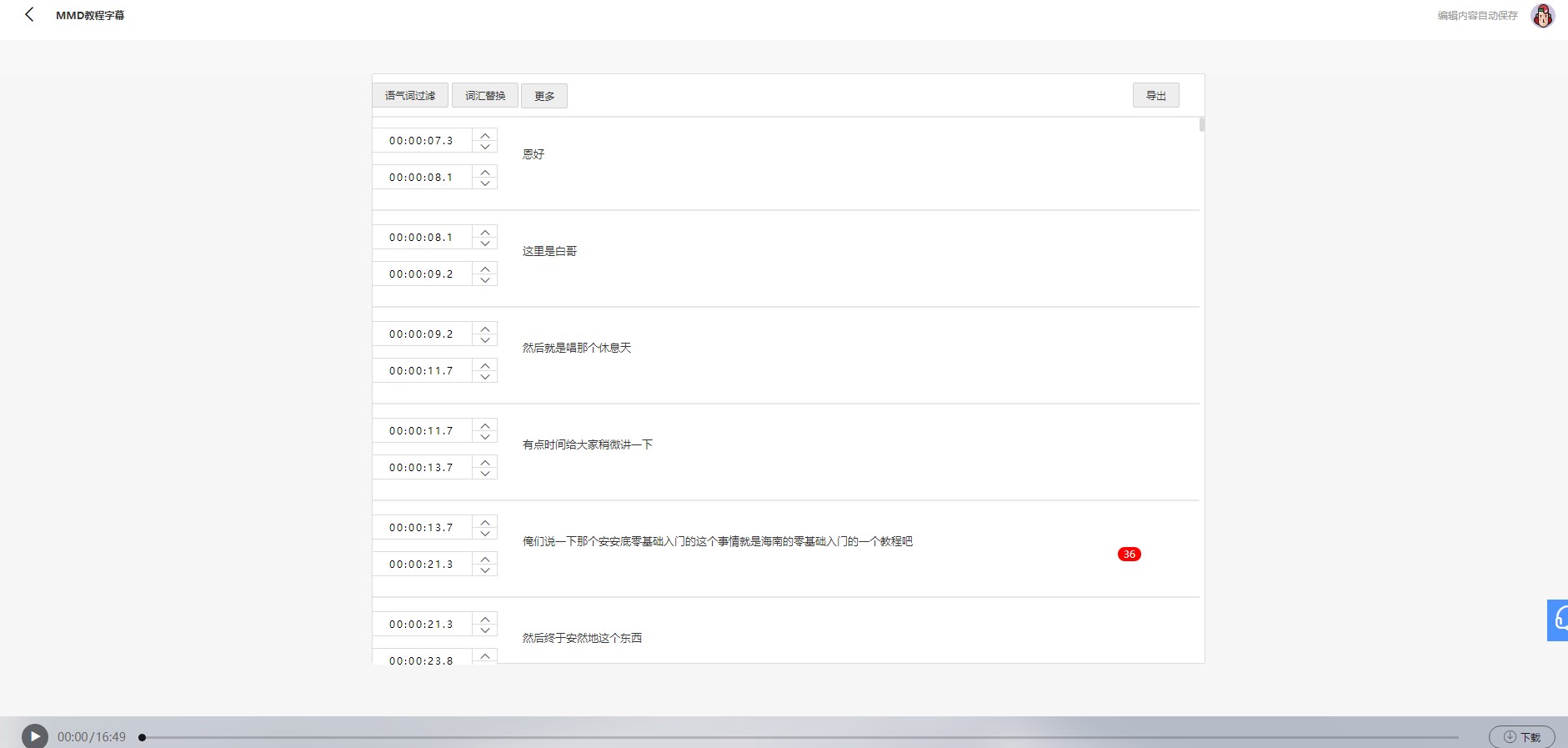
另外,我们看到有一行字幕字数太多,后面有一个标红的字符。因为网页这里不好调整,所以,我们先点击右上角导出,把SRT字幕下载下来导入ARCTIME里面来处理。
打开ARCTIME ,把视频和刚刚下载的SRT字幕拖拽到软件中。
PS:如果没有ARCTIME,可以去官网下载。另外官网有软件的教程,不会用的话,可以查看。
地址:
https://arctime.org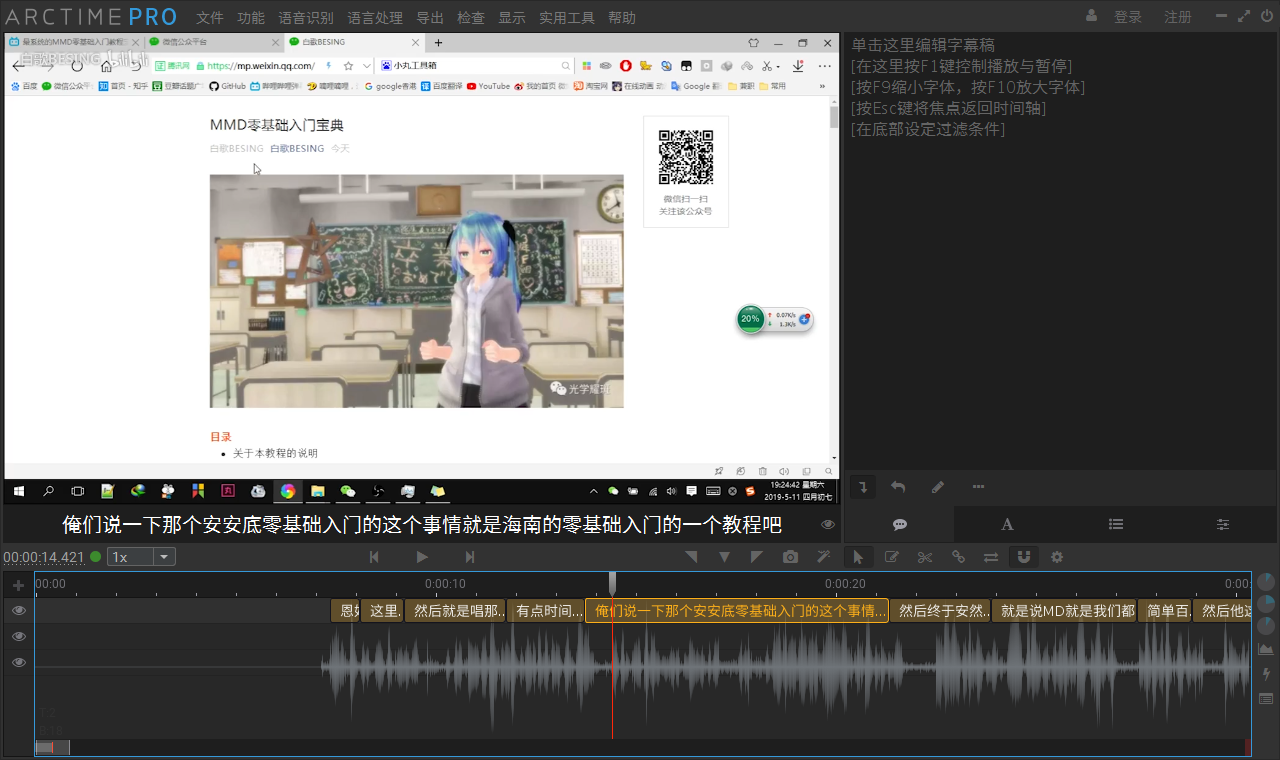
这个时候,我们发现字幕太长了,我们按C选择字幕块切割工具,对长条的字幕切割,然后按,空间键播放预览。这样就会修改调整好。之后,我们用这样的方法把所有的字幕调整完。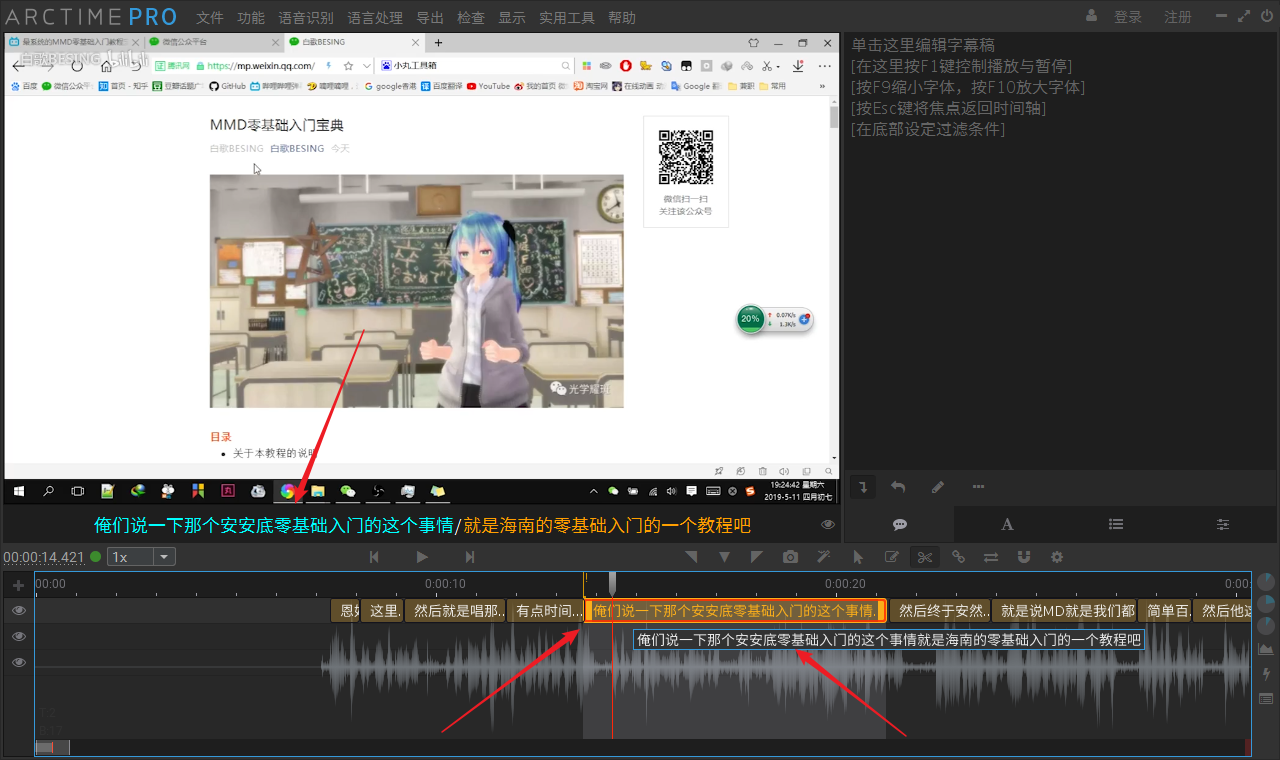
调整完后,我们就选择导出SRT字幕。当然如果你是会员的话,可以选择直接导出到你熟悉的剪辑软件里。我这就就直接导出SRT,然后导入PR。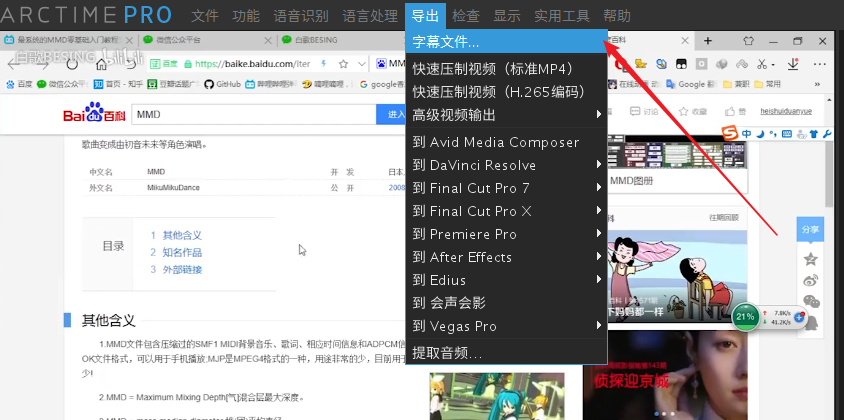
选择格式导出。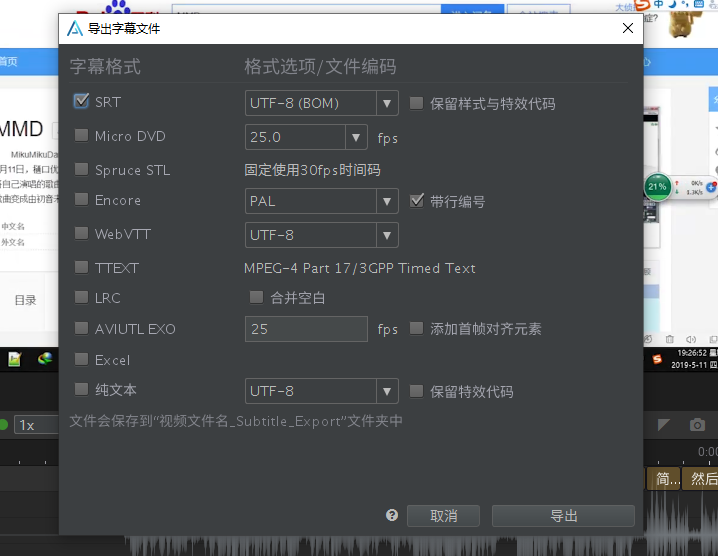
之后,我们把视频,和字幕直接拖拽到PR里,然后就可以调整字幕的大小,位置,字体,颜色等信息了。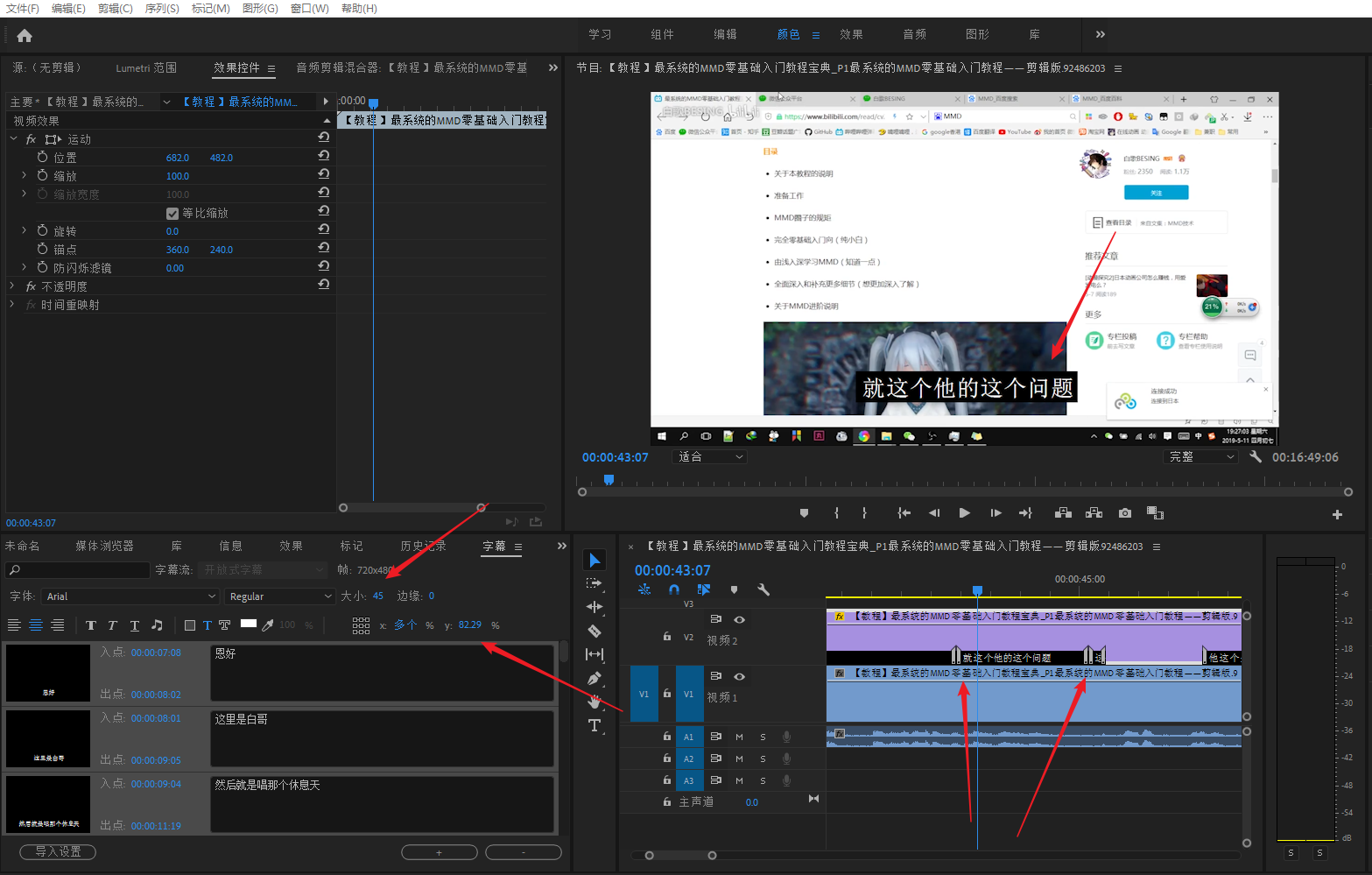
完成后,直接就可以输出带字幕的视频,而这个流程的制作速度,也是可以的。
还有一种情况,就是我们在做短视频的时候,可以直接使用剪映APP直接制作。打开软件,选择视频素材,然后点击文字,点击识别字幕,可以直接做好,同时可以直接套用样式。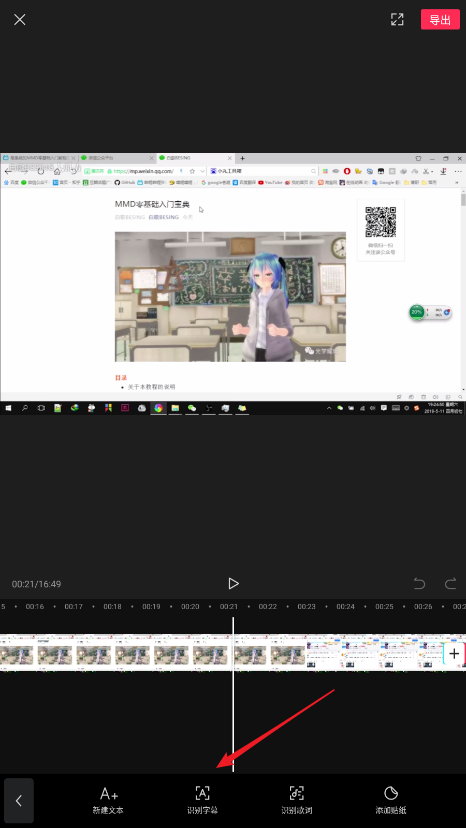
点击识别字幕耐心等待即可。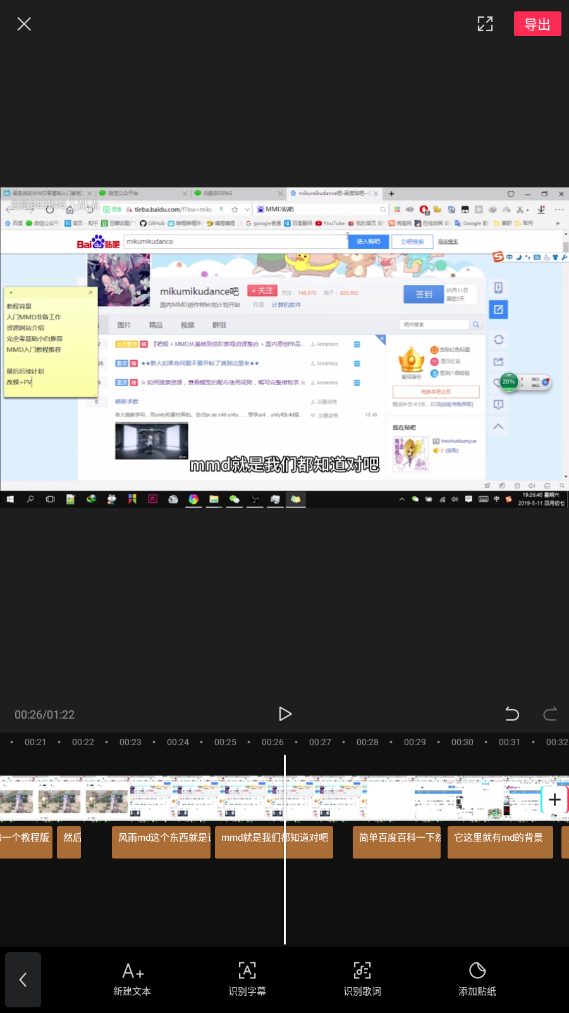
我们看到时间线上生成了许多字幕。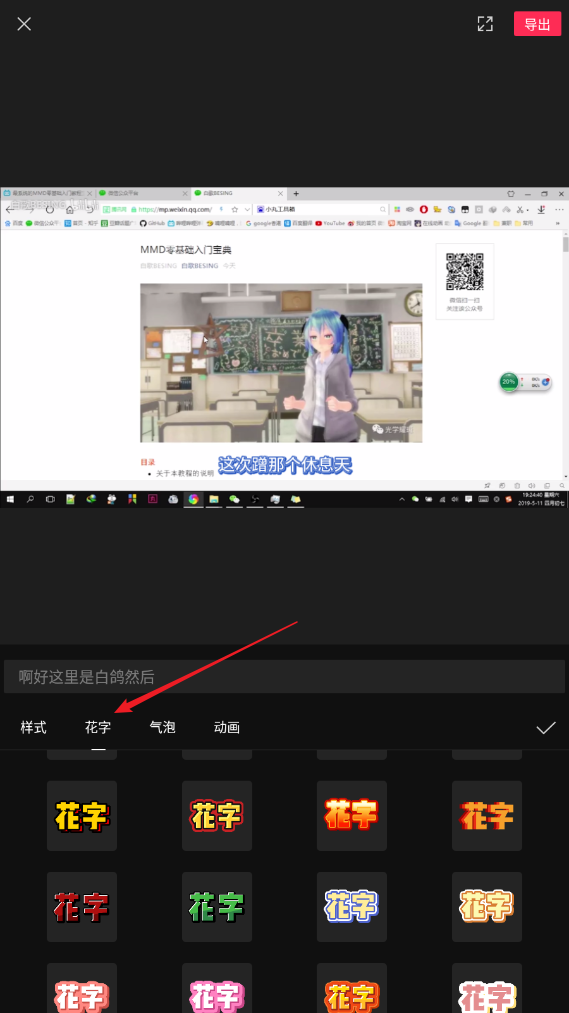
我们看到还有很多的字幕样式可以选择。
最后,有时候在使用ARCTIME制作或者修改字幕的时候,我们会发现,因为电脑原因,或者解码器不匹配等原因,会出现声音和画面对不上的情况,特别对于打轴或者调整时间线的时候。这样卡顿很影响制作效率,以及字幕的准确性。
针对这种情况,我有另外一套,私藏了多年的字幕制作方式,这种制作字幕的方法更加灵活,可以很容易避免上面的问题。
感兴趣的,可以关注公众号 白歌BESING
回复 高效制作字幕 即可获得。


CSDN联合极客时间,共同打造面向开发者的精品内容学习社区,助力成长!
更多推荐


 0
0 0
0- 0


 已为社区贡献525条内容

所有评论(0)