一个Unity中的立方体移动游戏
掌握Unity3D基本元素一个简单的游戏导入资源山体系统灯光材质预设声音GUI场景导出游戏一个简单的游戏导入资源山体系统灯光材质预设声音GUI场景导出游戏...
·
一个Unity中的立方体移动游戏
1.新建项目,进入到Unity3D主界面,下面是主界面分布介绍:
| 面板 | 功能 |
|---|---|
| 场景面板(Scene) | 显示场景中所有的模型、光源、摄像机、材质、音效等。在该面板中编辑游戏对象,包括旋转、移动、缩放等 |
| 属性面板(Inspector) | 属性面板(检视窗口)可显示场景中当前选择对象的各种属性,包括对象的名称、标签、位置坐标、旋转角度、缩放、组件等 |
| 层次面板(Hierarchy) | 显示场景中所有物体 |
| 项目面板(Project) | 列出游戏中的所有资源,包括场景、脚本、三维模型、纹理、音质文件和预制组件等 |
2.创建立方体
点击菜单栏中GameObject —> 3D Object —> Cube。通过菜单栏中的几个按钮调整立方体的位置、旋转、和尺寸,下面是对菜单栏按钮的详细介绍表格图: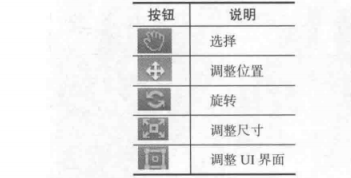
调整时在属性面板(Inspector)中会显示立方体的位置(location)、旋转(Rotation)和尺寸信息(Scale)。
3.编写第一个程序
右击项目面板,选择Create—>C# Script,创建一个名为Test脚本,双击打开会发现自动生成以下脚本:
using System.Collections;
using System.Collections.Generic;
using UnityEngine;

public class Test : MonoBehaviour
{
   // Start is called before the first frame update
   void Start()
   {

   }

   // Update is called once per frame
   void Update()
   {

   }
}
此为Unity 3D组件的基本结构:
- 它继承自MonoBehavior类,只有继承自MonoBehaviour类的脚本才能够被附加到游戏物体上,成为组件。
- 它带有Start方法,当物体被创建时,该方法被调用。
- 它带有Updata方法,游戏过程中,Updata方法会被重复调用,每帧调用一次。
transform是物体的变换组件,决定物体在场景中的位置、旋转和缩放。故想要立方体移动,只需要在Updata方法中添加下面的一行代码即可。
transform.Translate(0.1f, 0, 0);
4.将Test代码拖到Tube(立方体)上面。
接下来点击unity中的运行按钮启动游戏,便可以看见场景中的立方体不断的想右方移动,直到消失,如下图: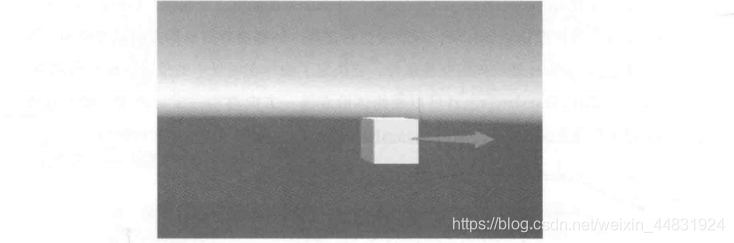
5.Unity 3D的元素说明
| 元素 | 说明 |
|---|---|
| GameObject(游戏对象) | 场景中所有的游戏物件都是游戏对象 |
| Component(组件) | 组件是游戏功能的零件,可以附加到游戏对象上,添加相关的功能 |
| Transform(变换) | Transform是游戏对象最基本的组件,指明对象位置、旋转和缩放 |
| MonoBehavior | 所有组件都继承于MonoBehavior。组件的public类型属性可以在属性面板(Inspector)中修改 |

CSDN联合极客时间,共同打造面向开发者的精品内容学习社区,助力成长!
更多推荐

 2
2 0
0- 0


 已为社区贡献2条内容

所有评论(0)