Python基础教程——1.2 python+pycharm编程环境搭建
文章目录
前言
工欲善其事必先利其器,很多小伙伴在学习编程的道路上,第一步就被编程环境搭建劝退。今天就让我们起来快速搭建一个稳定高效的python的开发环境,开启征服python的第一步。
一、Python安装
1.1python版本
python从大版本进行区分的话,分为python2和python3。由于python3与python2在某些方面语法有很所不同,因此无法做到向下兼容,而且官方现在已经不在支持python2了。所以我们的教程将选用python3。
1.2python安装
我们选择windows作为开发环境,进行python和IDE的安装。
1.2.1下载python
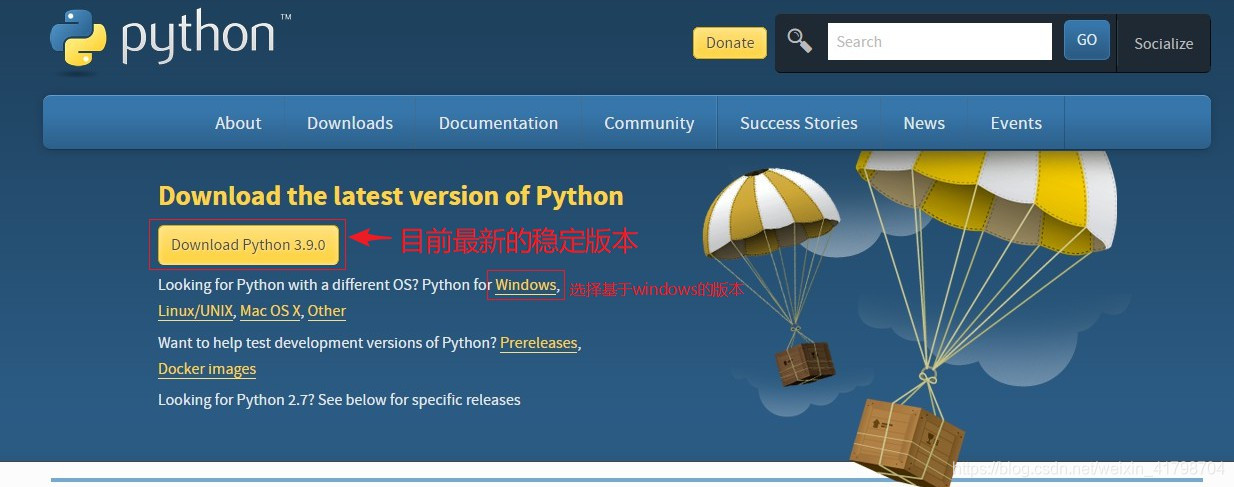
python官网:https://www.python.org/downloads/ 下载安装包
我们选择基于windows的最新稳定版本3.9.0
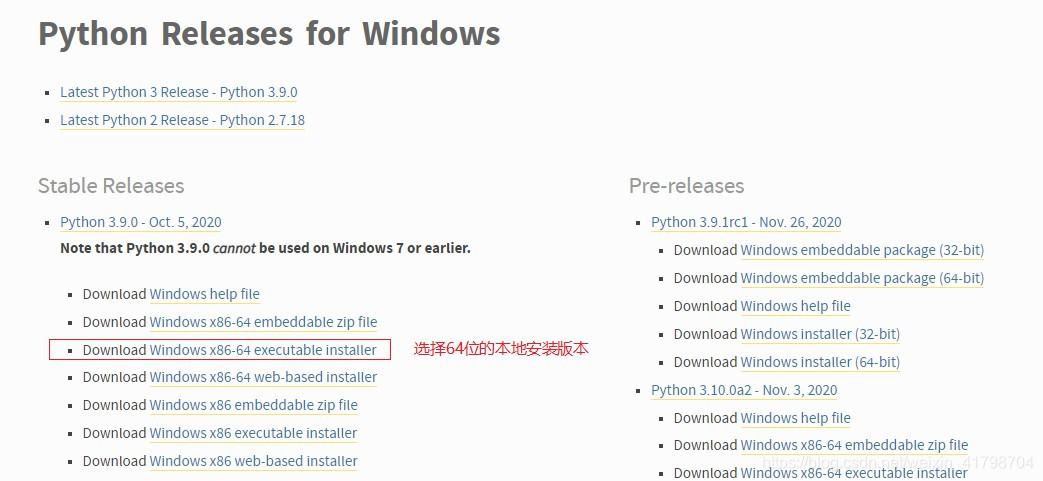
1.2.2安装python
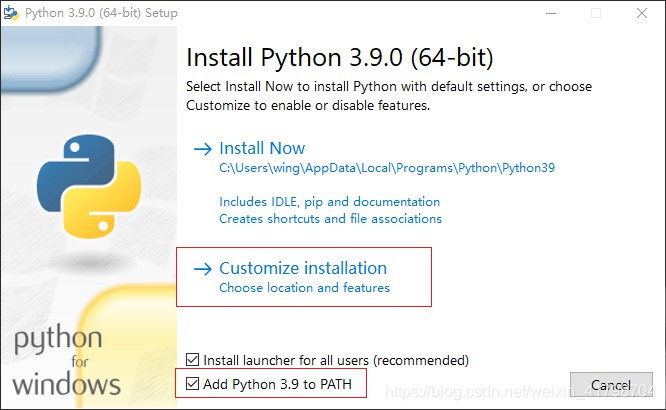
1.下载完成之后双击安装包进行安装,将下边的Add Python 3.9 to PATH打上勾,可以自动将python3.9添加到系统变量中。然后选择Customize installation。
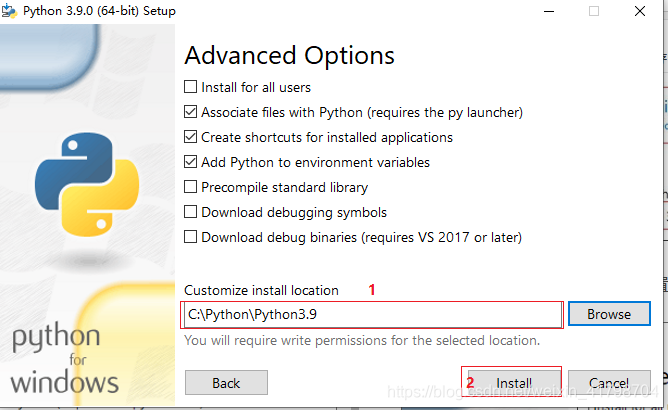
2.然后点击next,直到选择安装位置的界面,我们选择一个位置后点击install
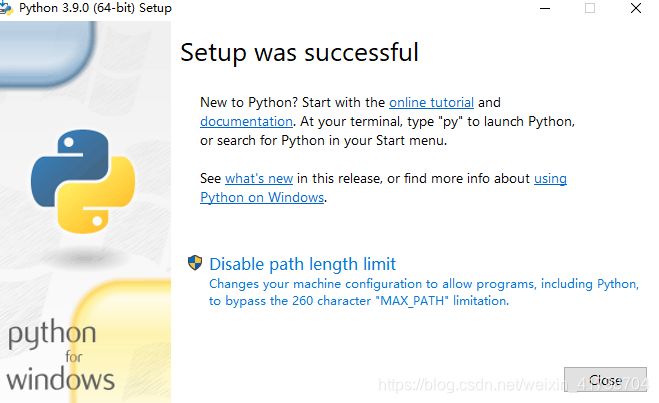
3.安装成功
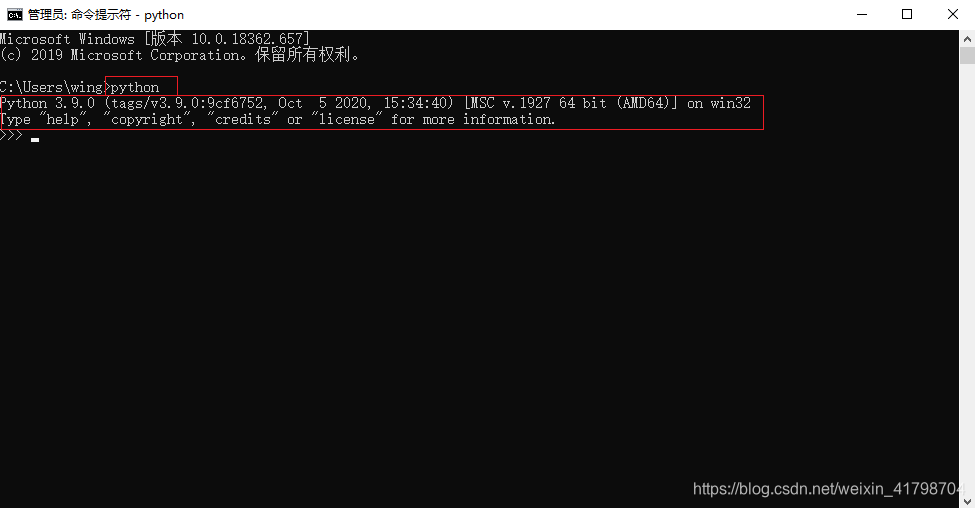
我们打开cmd,输入python,显示如下画面代表安装成功。
至此,python的安装已经完成。此时我们已经可以编写并运行python的代码了,但是为了更好的编写代码,我们还需要一个IDE。在这里我推荐使用Pycharm,功能强大,而且有社区免费版。接下来,我们进行pycharm的下载及安装。
二、Pycharm安装
2.1pycham的介绍
PyCharm是一种Python IDE,带有一整套可以帮助用户在使用Python语言开发时提高其效率的工具,比如调试、语法高亮、Project管理、代码跳转、智能提示、自动完成、单元测试、版本控制。此外,该IDE提供了一些高级功能,以用于支持Django框架下的专业Web开发。(来自百度百科)
2.2pycham的下载
这是 PyCharm 的下载地址:http://www.jetbrains.com/pycharm/download/#section=windows
点击进入该网站后,界面如下:
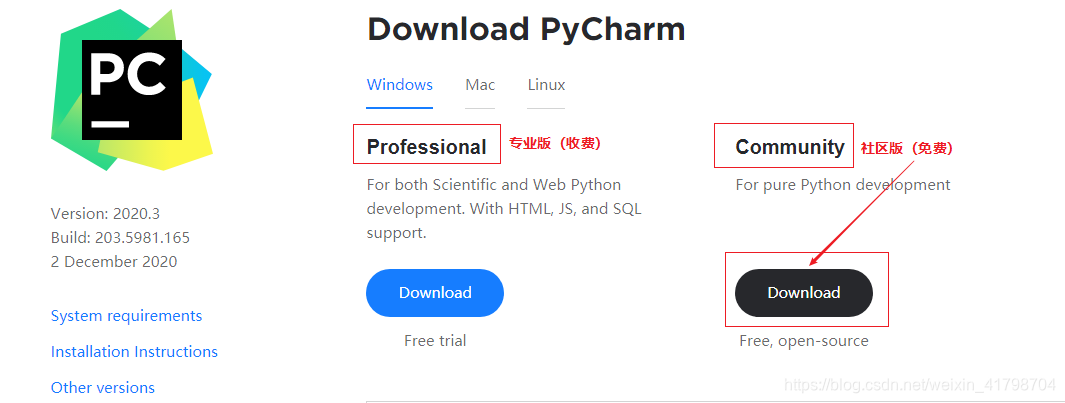 professional 是专业版,有着更丰富的功能。community 是社区版,相比专业版,功能有一些阉割,但也不用担心,对于学习来说,功能完全够用。而且有一个最大的好处是,免费。
我们点击图中的Download进行下载,稍等一会,就会自动开始下载,我们耐心等待他下载完成。
2.3pycham的安装
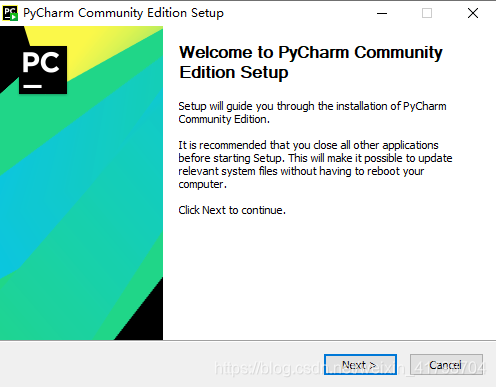
1.等待下载完成后,我们双击下载完成的安装文件,将会弹出安装窗口,如图所示:
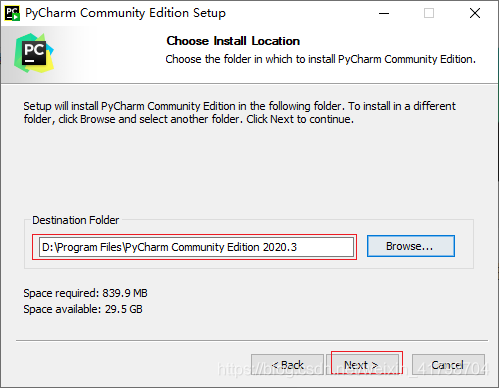
2.点击next之后,选择一个自己想要安装的位置,我这里放在D盘
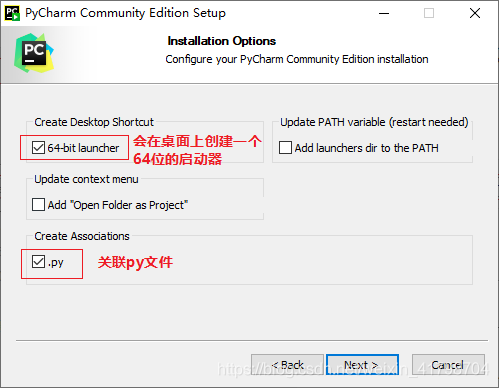
3.选择好安装的位置之后,我们继续点击next进入到下一步,在这里我们只需要勾选图中的两处即可,其他的暂时用不到。勾选后继续点击next:
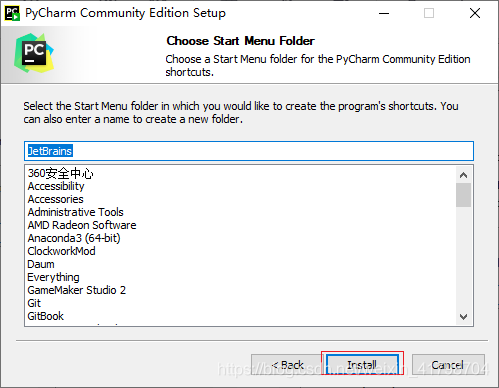
4.这一步,我们不需要做任何操作,直接点击Install即可进行安装,耐心等待其安装完成。
5.安装完成界面如图所示。点击Finish,完成Pycharm的安装。
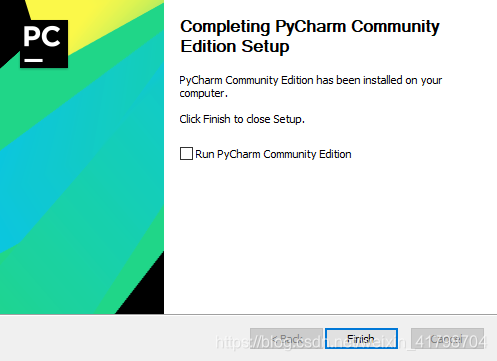
至此,我们的编译器Python及IDE Pycharm全部安装完成。马上就可以开启激动人心的Python之旅了。

CSDN联合极客时间,共同打造面向开发者的精品内容学习社区,助力成长!
更多推荐


 1
1 0
0- 0


 已为社区贡献3条内容

所有评论(0)