springtool工具创建Sevlet
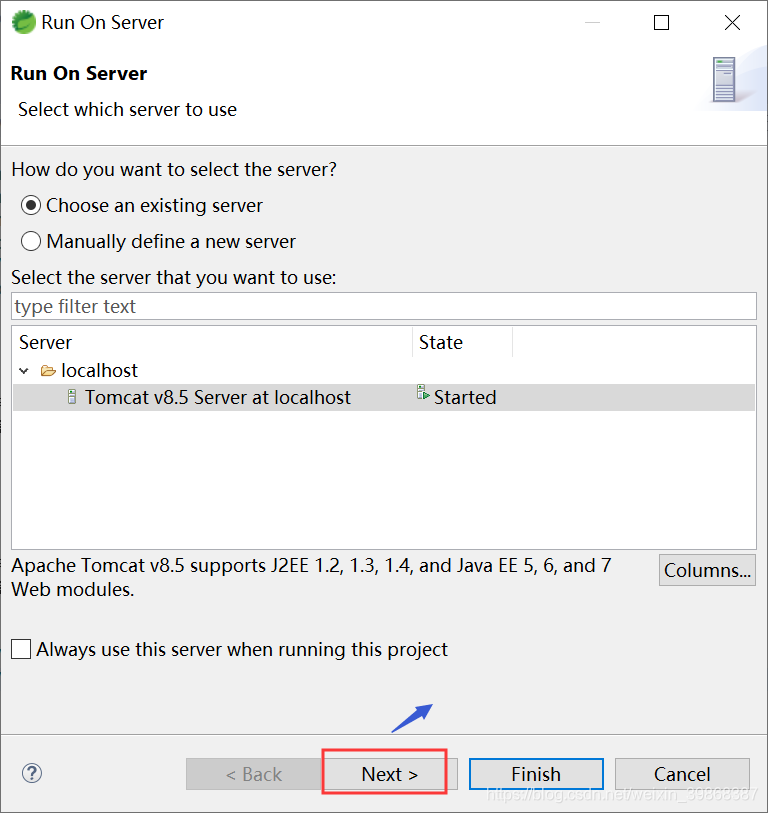
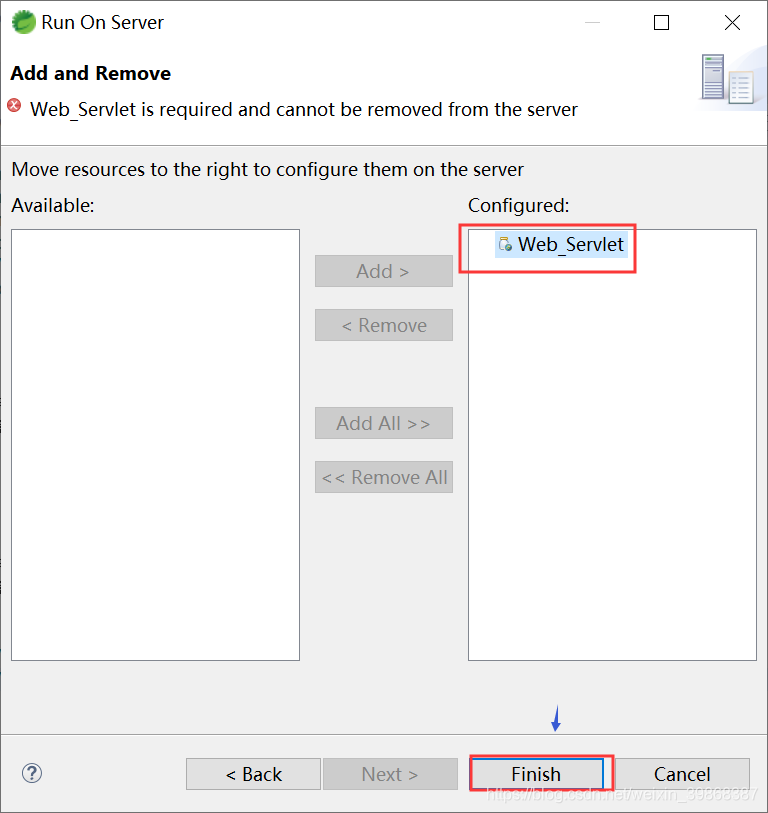
1、在springtool工具配置tomcat2、创建工程步骤:创建的工程目录如下:接着,在WebContent文件下创建index.html创建的文件如图所示:运行部署服务器访问:localhost:8080/Web_Servlet...
1、在springtool工具配置tomcat
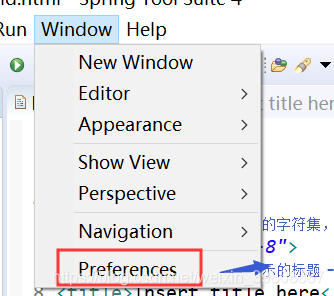
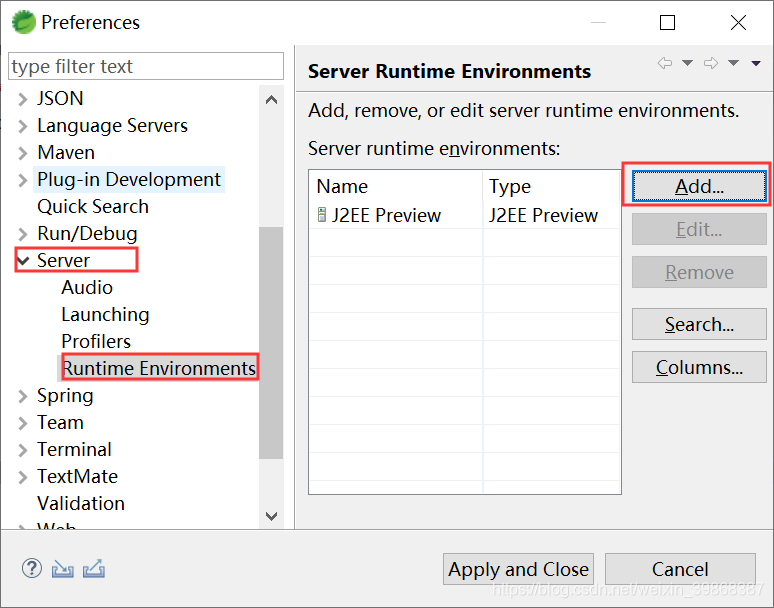
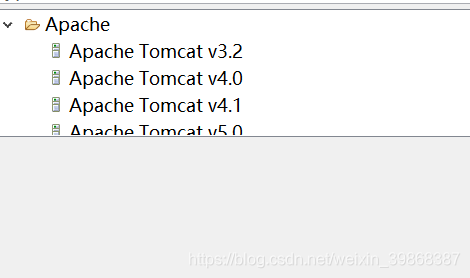
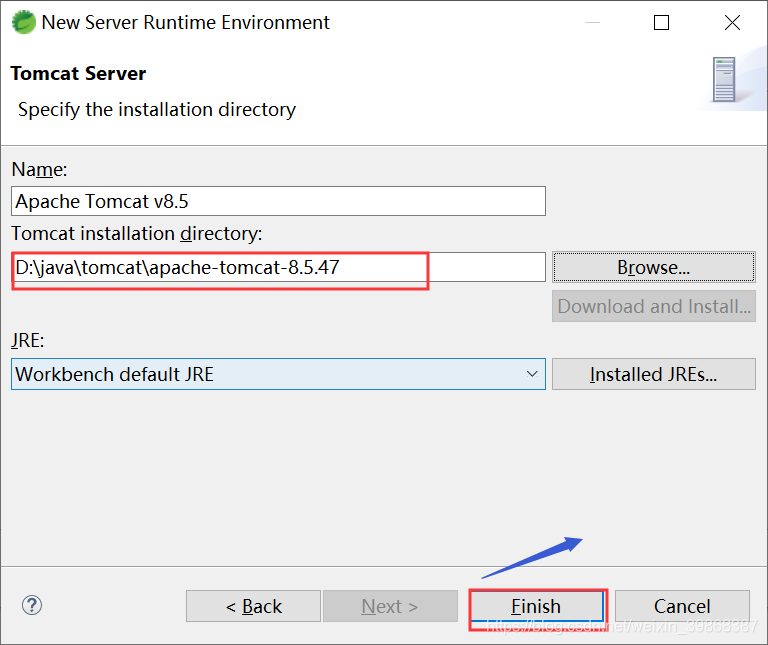
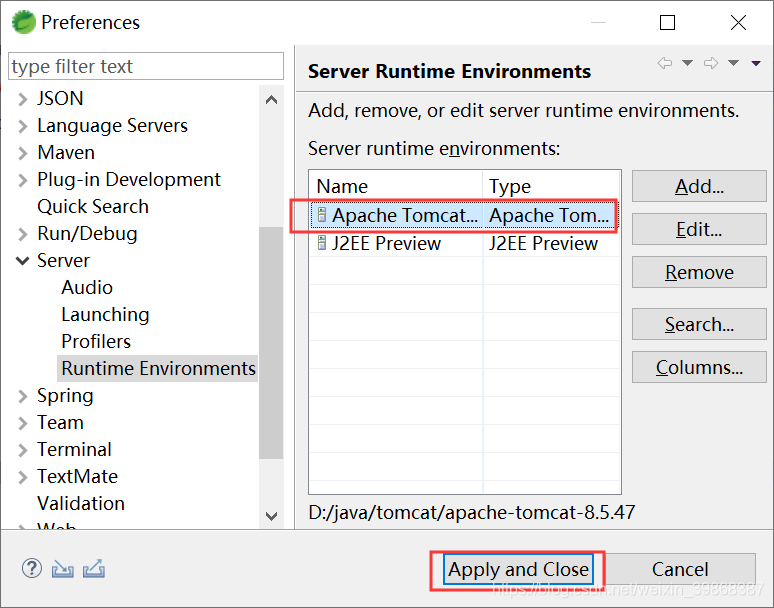

2、创建工程步骤:
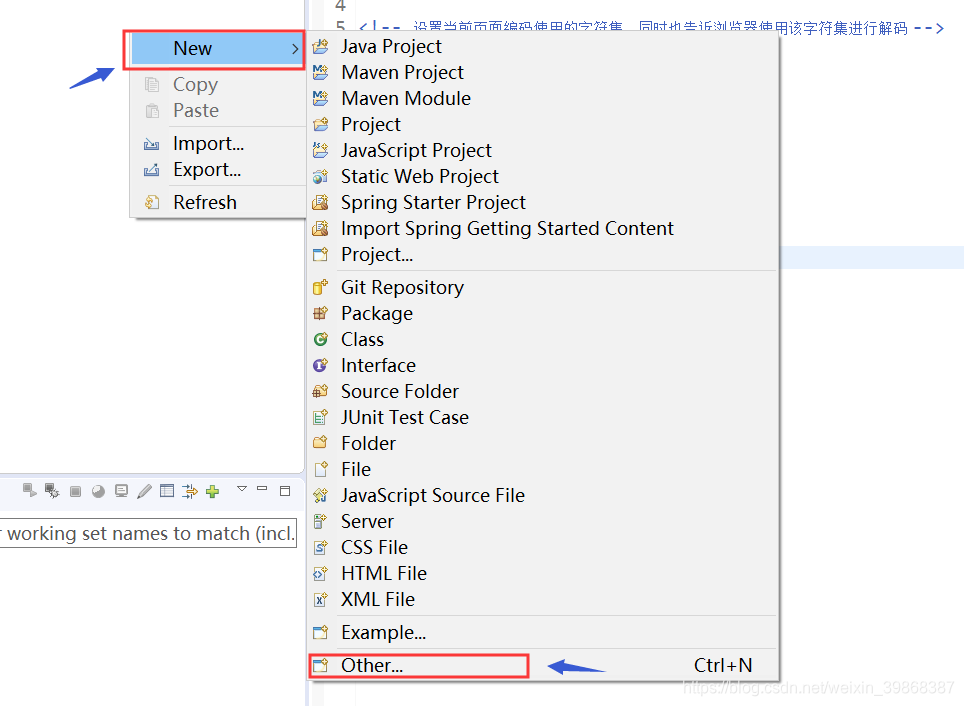
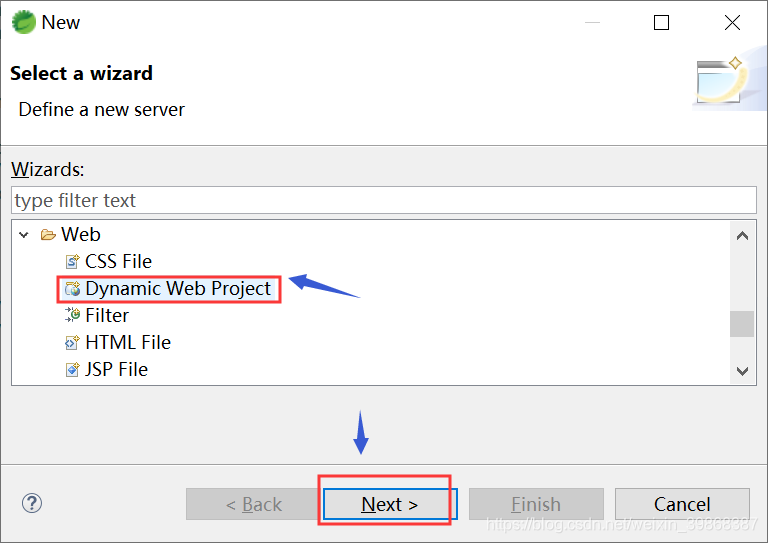
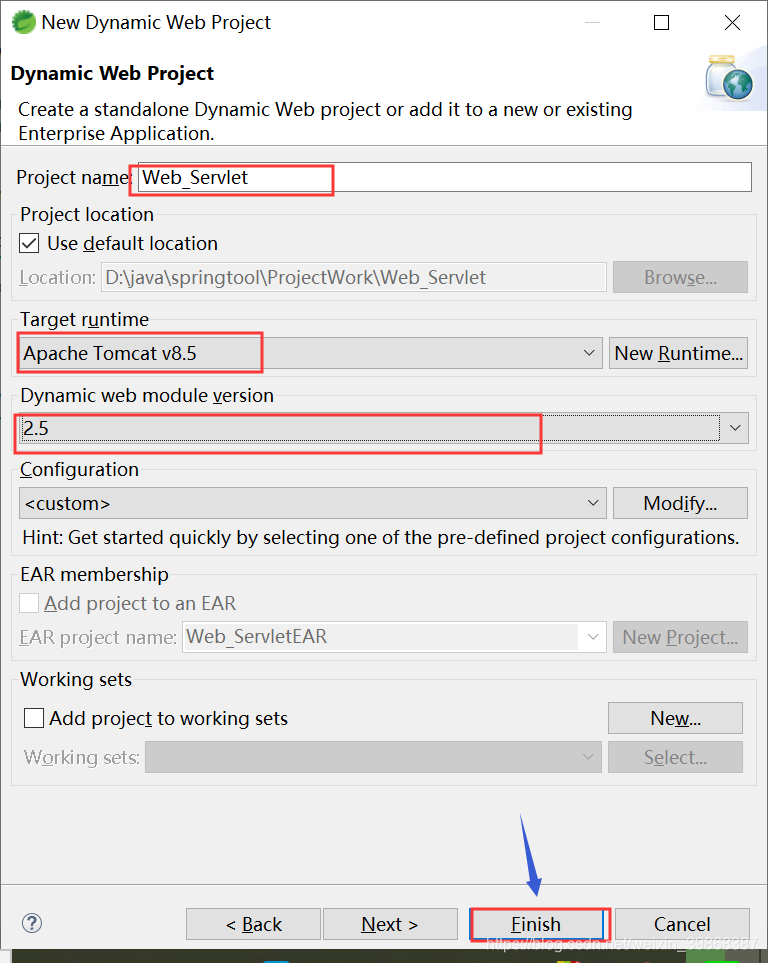
创建的工程目录如下: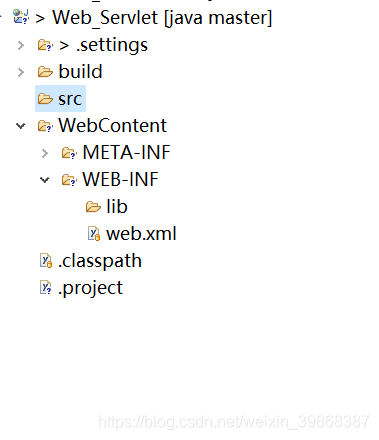
接着,在WebContent文件下创建index.html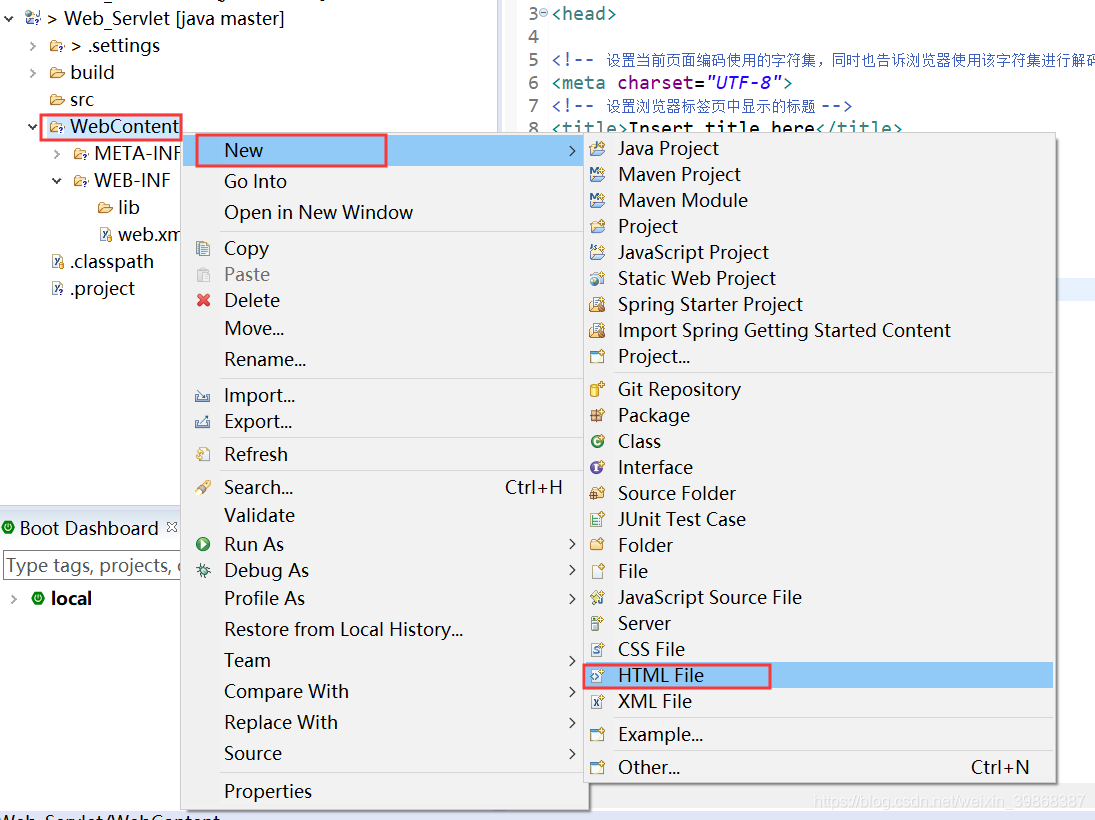
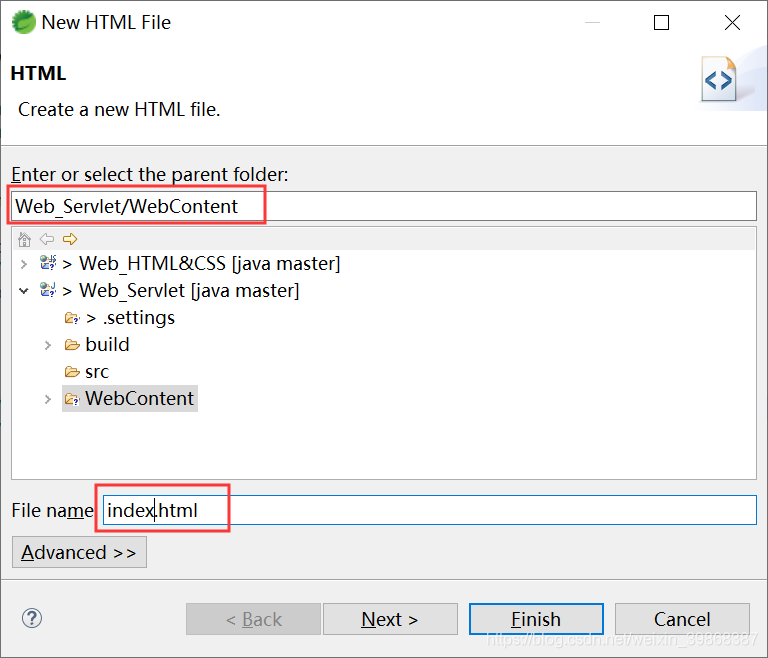
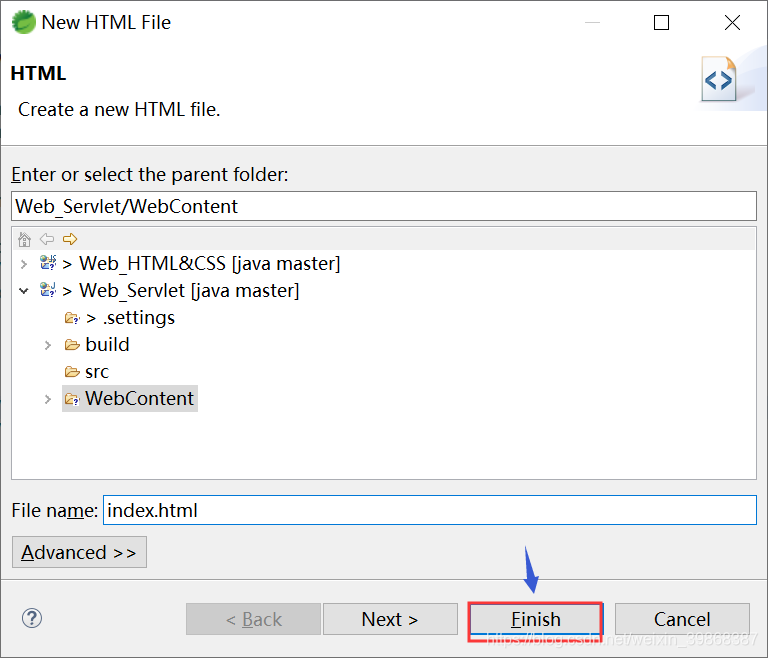
创建的文件如图所示: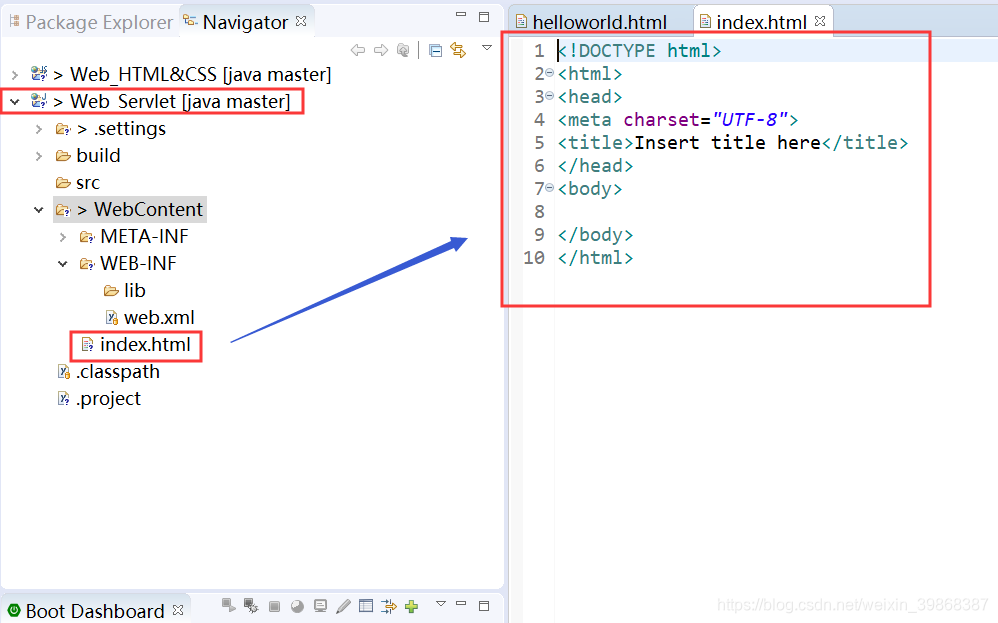
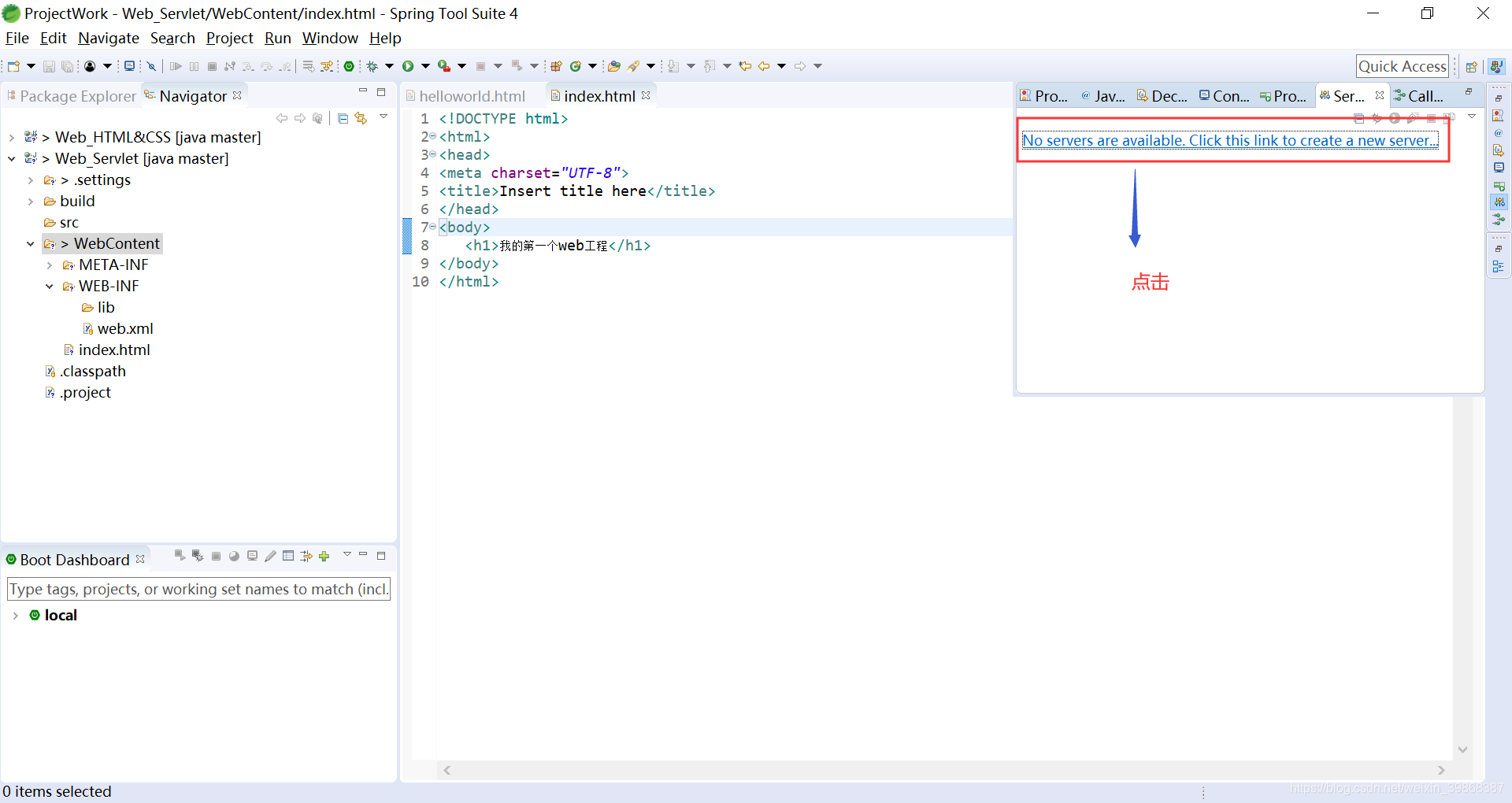
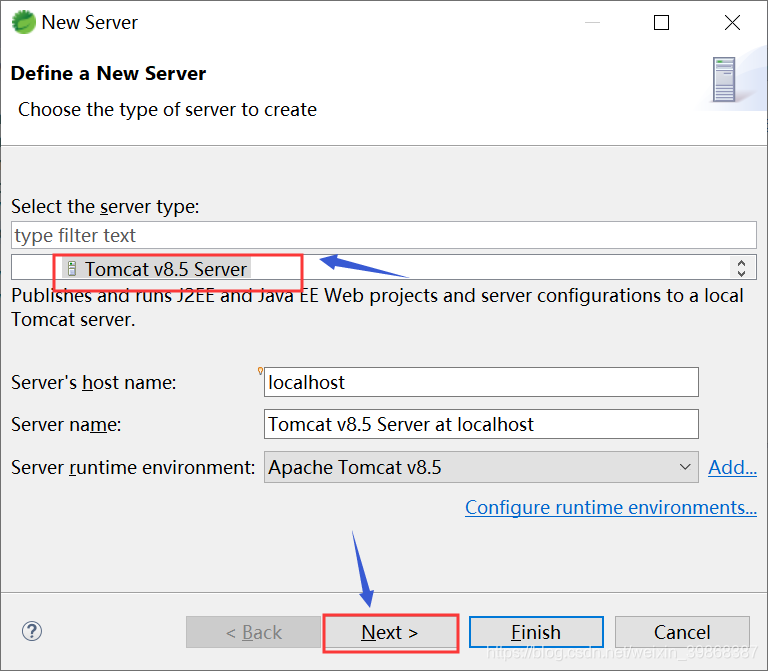
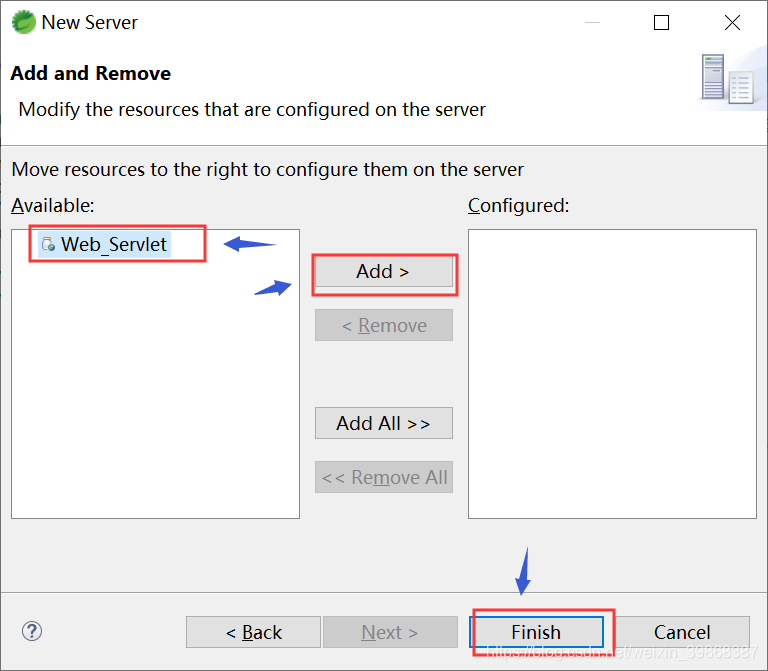
运行部署服务器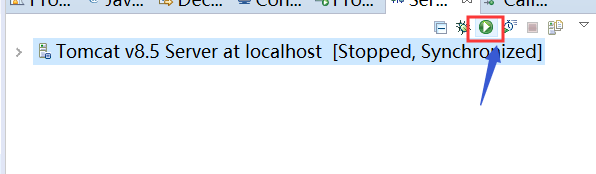
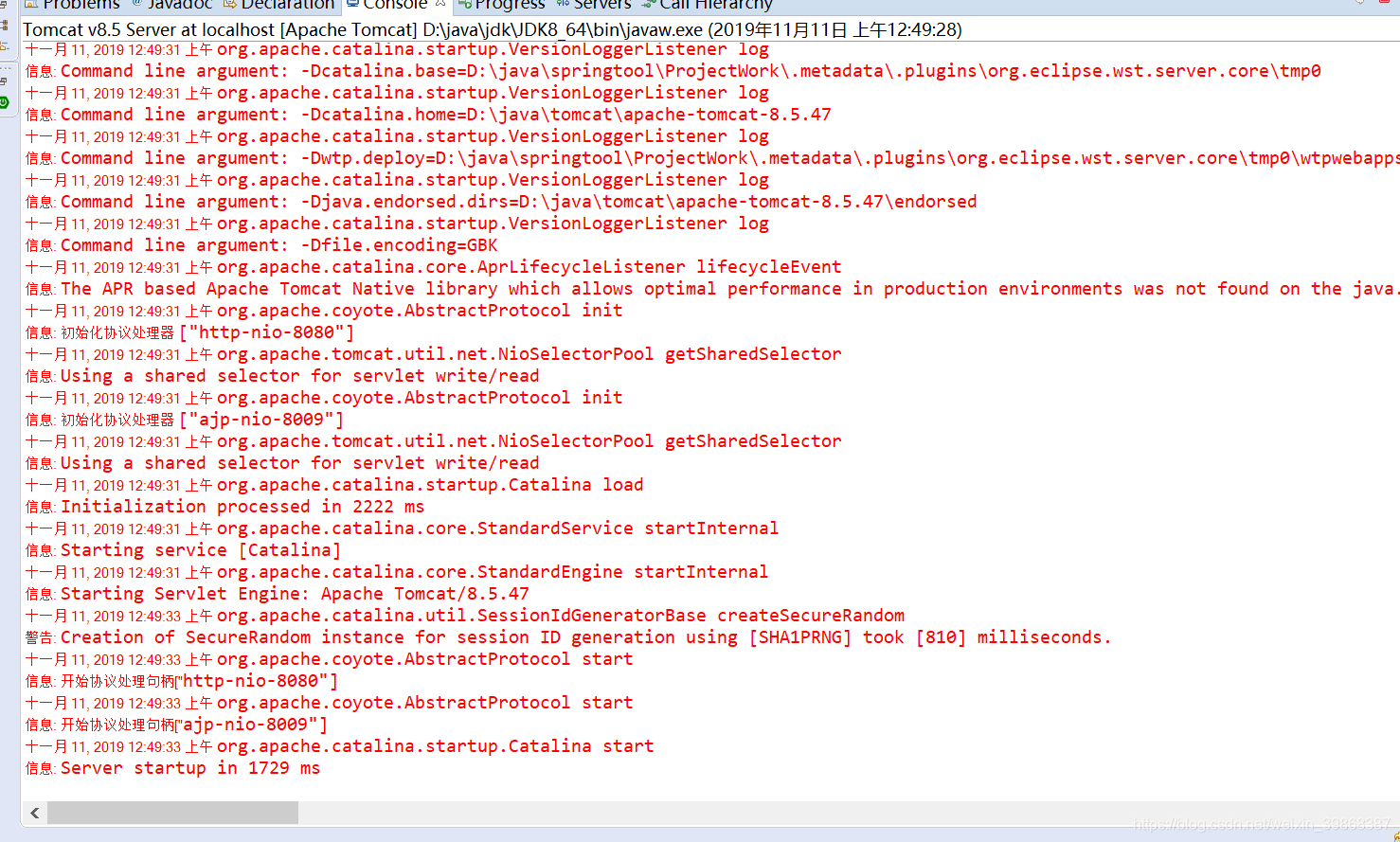
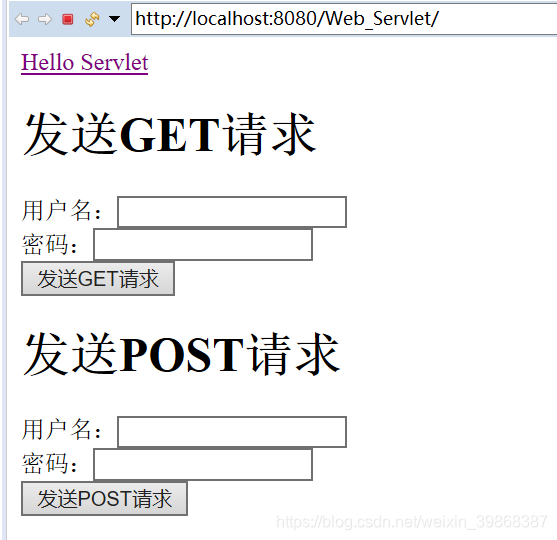
访问:
localhost:8080/Web_Servlet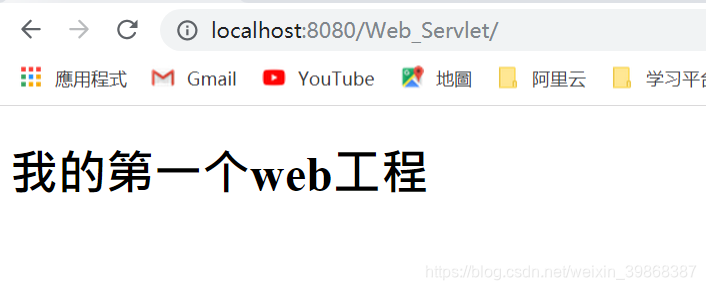
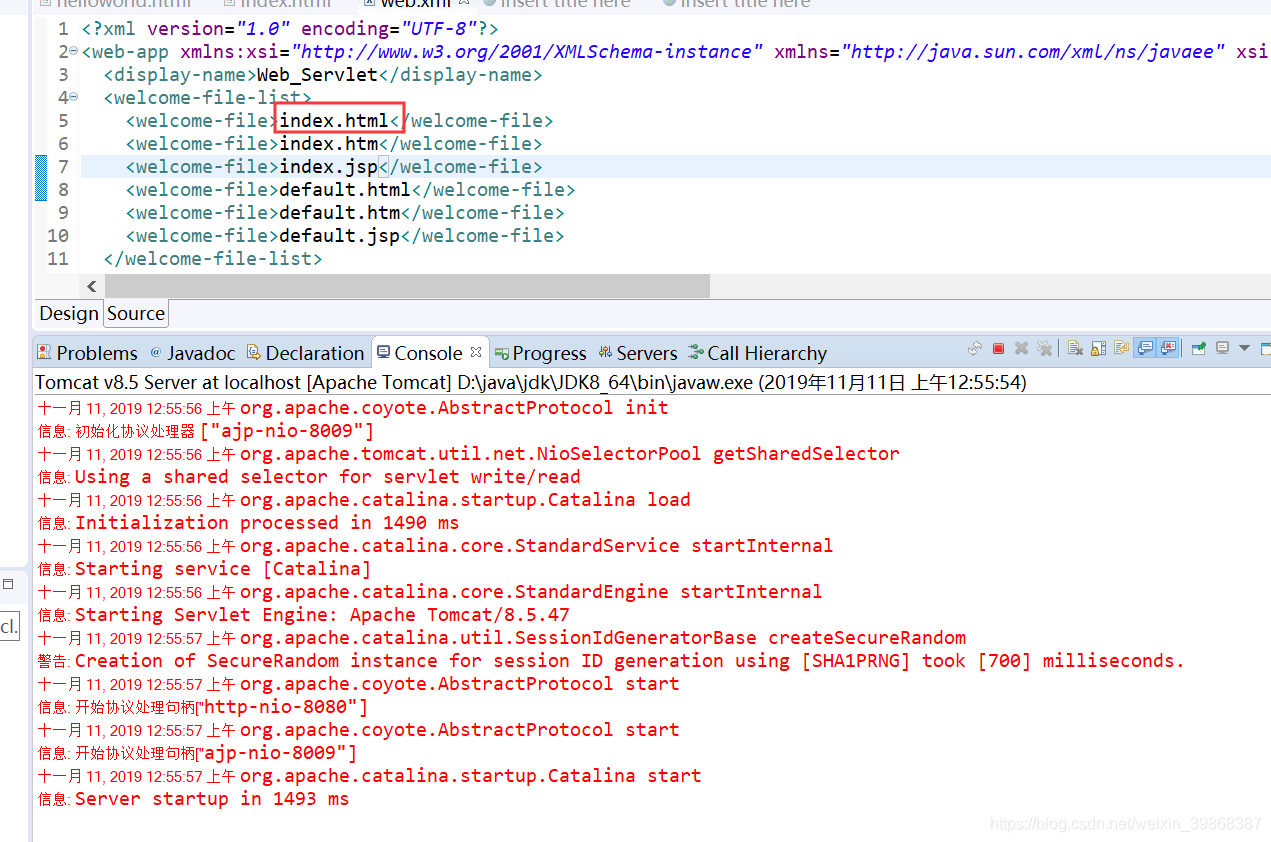
2、最终创建Servle
首先在web.xml方式配置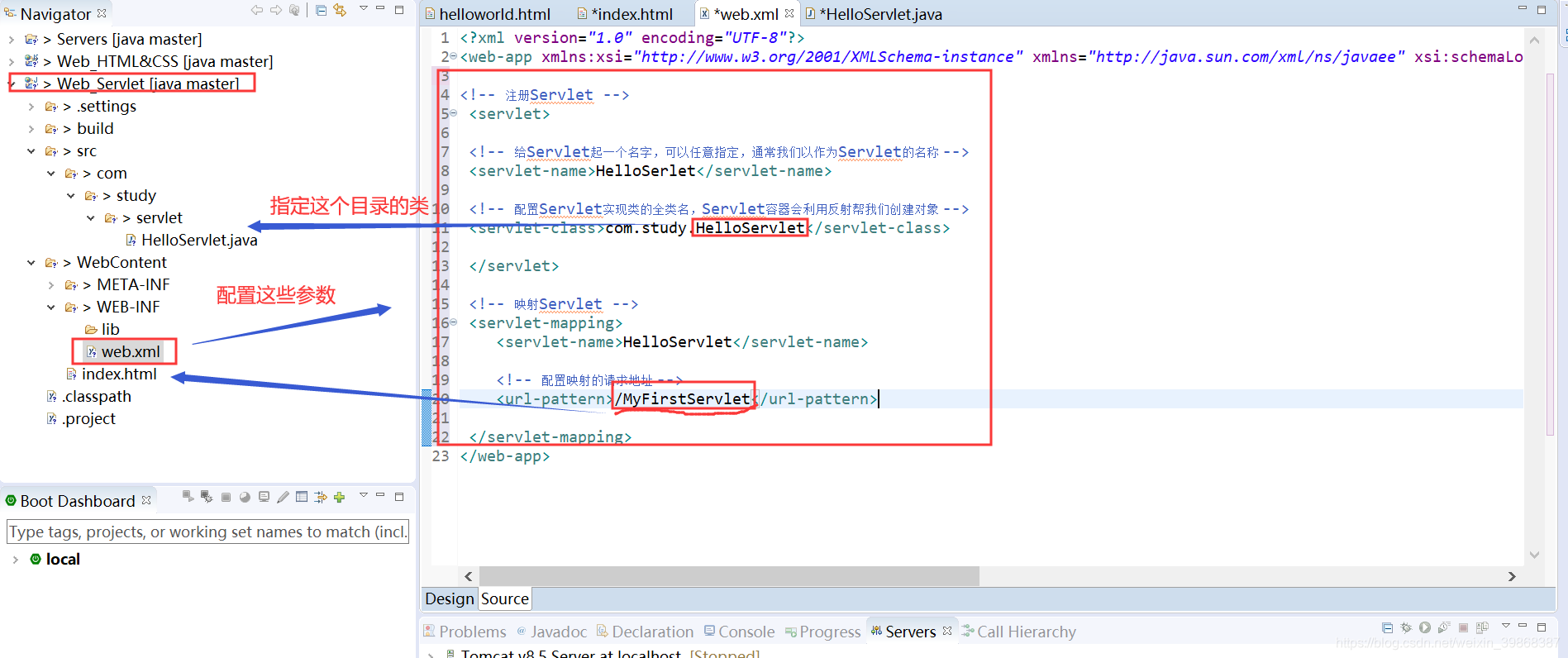
web.xml
<?xml version="1.0" encoding="UTF-8"?>
<web-app xmlns:xsi="http://www.w3.org/2001/XMLSchema-instance" xmlns="http://java.sun.com/xml/ns/javaee" xsi:schemaLocation="http://java.sun.com/xml/ns/javaee http://java.sun.com/xml/ns/javaee/web-app_2_5.xsd" id="WebApp_ID" version="2.5">

<!-- 注册Servlet -->
 <servlet>

 <!-- 给Servlet起一个名字,可以任意指定,通常我们以作为Servlet的名称 -->
 <servlet-name>HelloSerlet</servlet-name>

 <!-- 配置Servlet实现类的全类名,Servlet容器会利用反射帮我们创建对象 -->
 <servlet-class>com.study.HelloServlet</servlet-class>

 </servlet>

 <!-- 映射Servlet -->
 <servlet-mapping>
    <servlet-name>HelloServlet</servlet-name>

    <!-- 配置映射的请求地址 -->
    <url-pattern>/MyFirstServlet</url-pattern>

 </servlet-mapping>
</web-app>
接着,在 com.study包下创建HelloServlet实现Servlet类,重写方法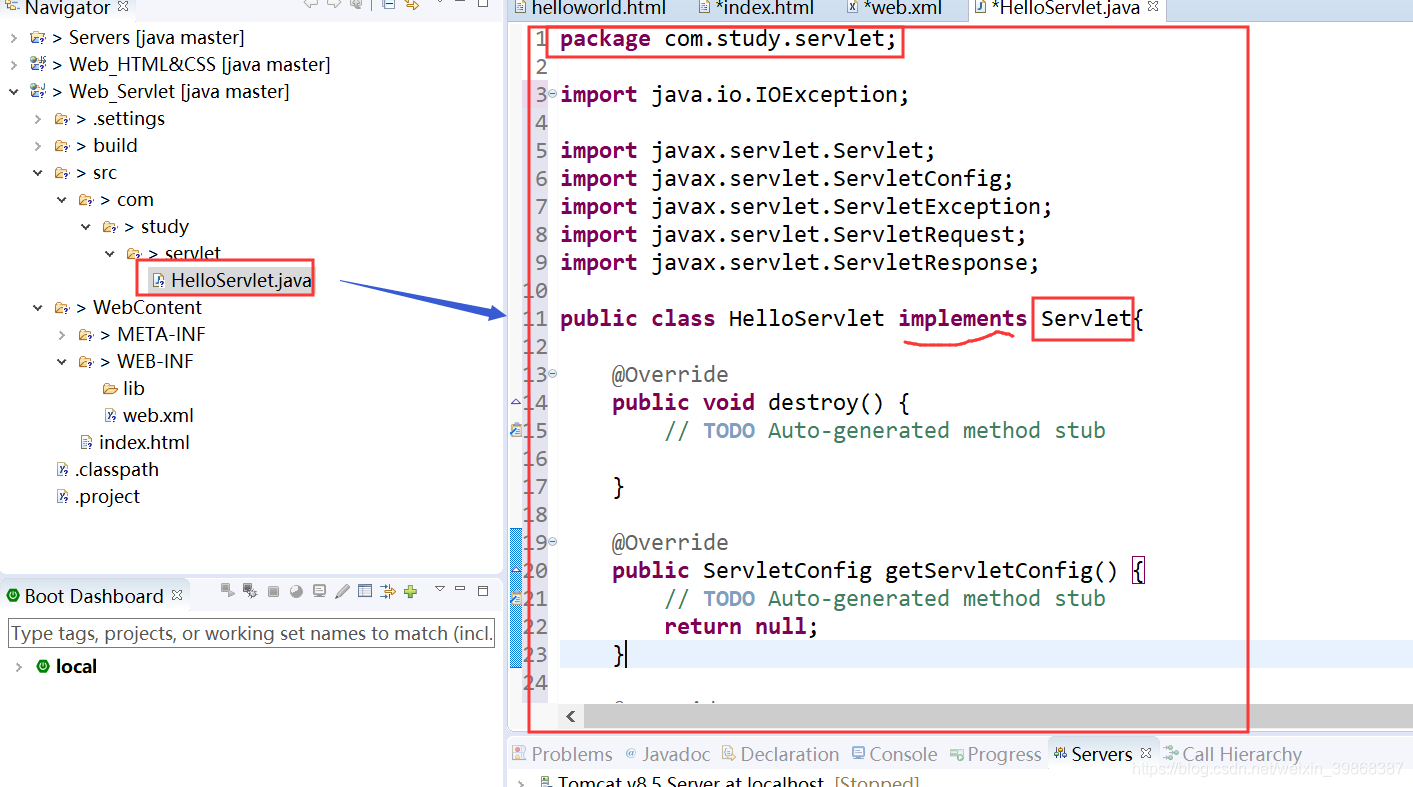
创建Servlet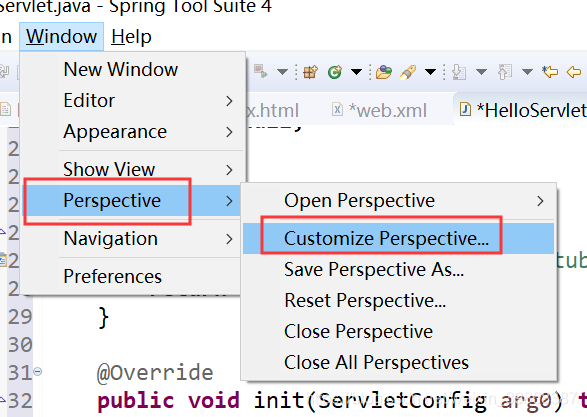
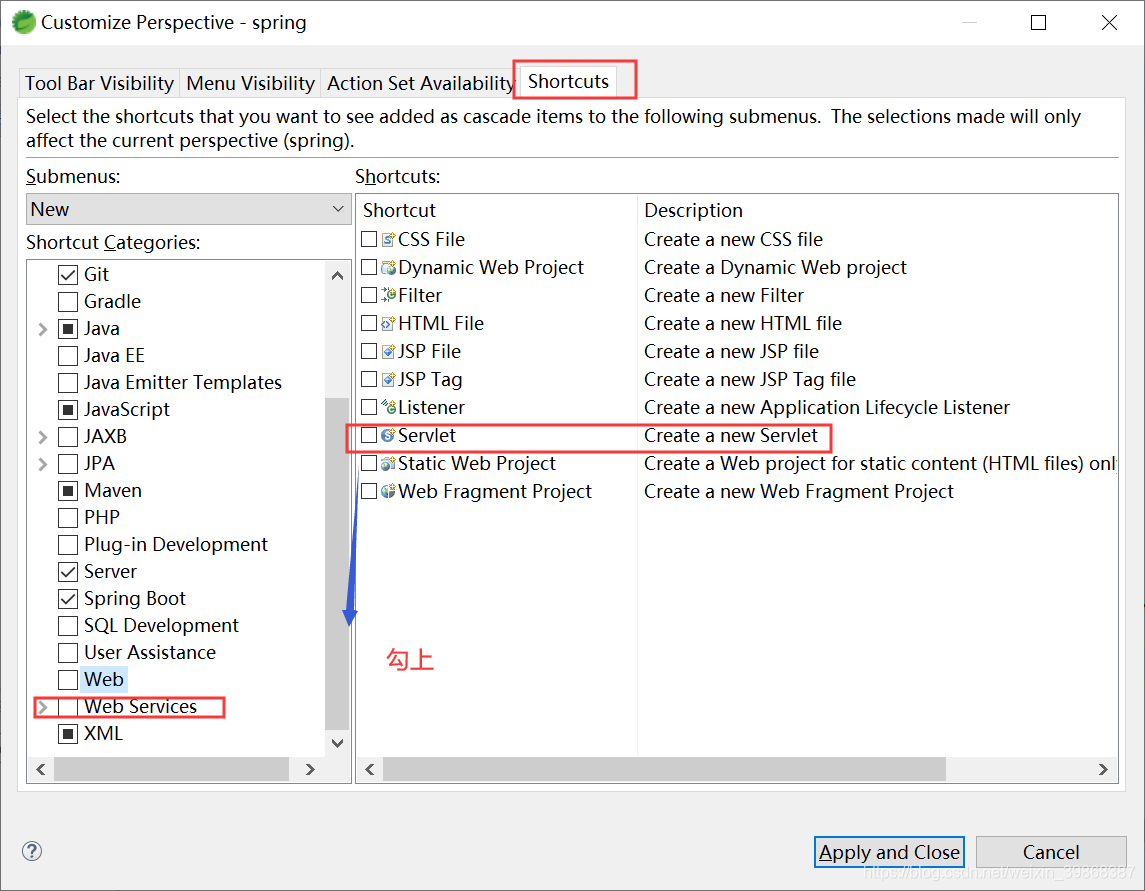
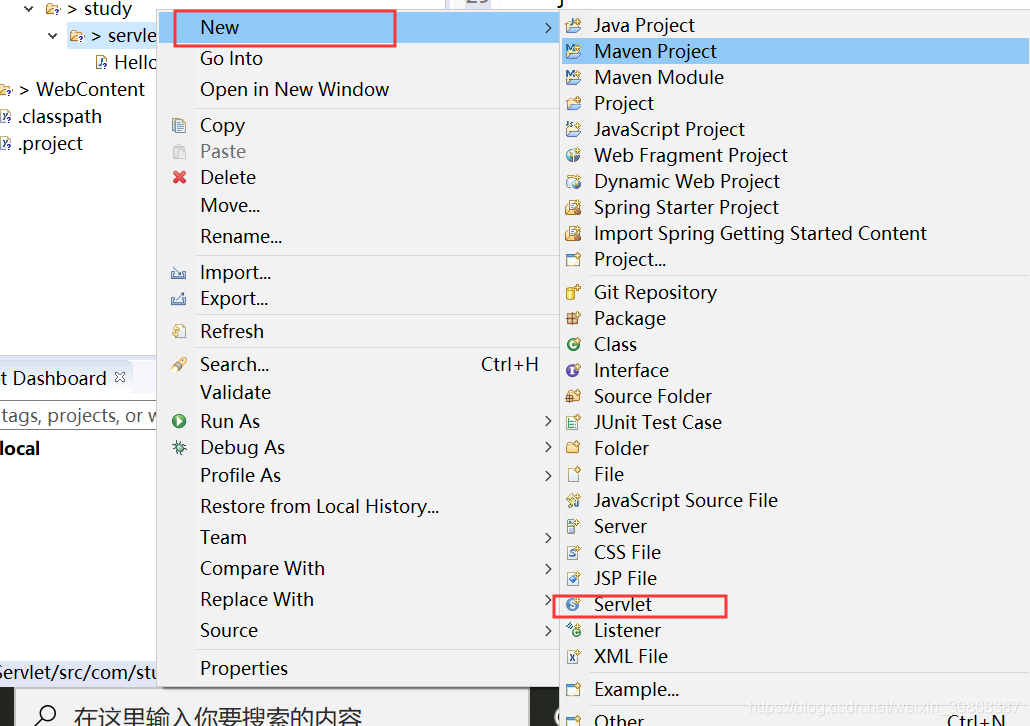
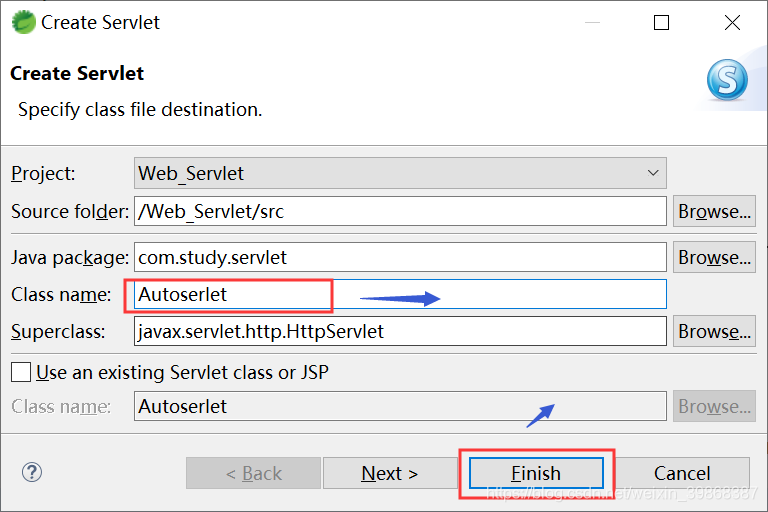
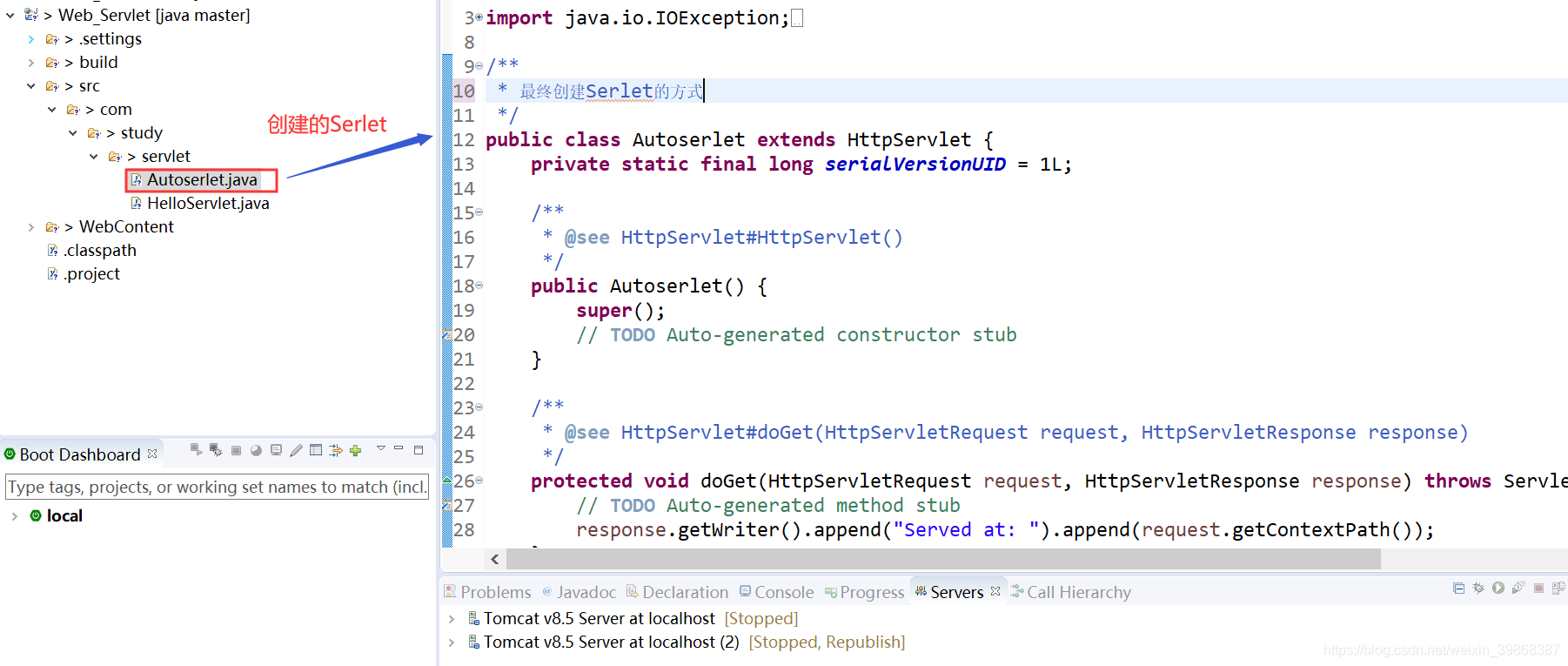
创建Servlet会自动帮你在web.xml创建的配置,如图: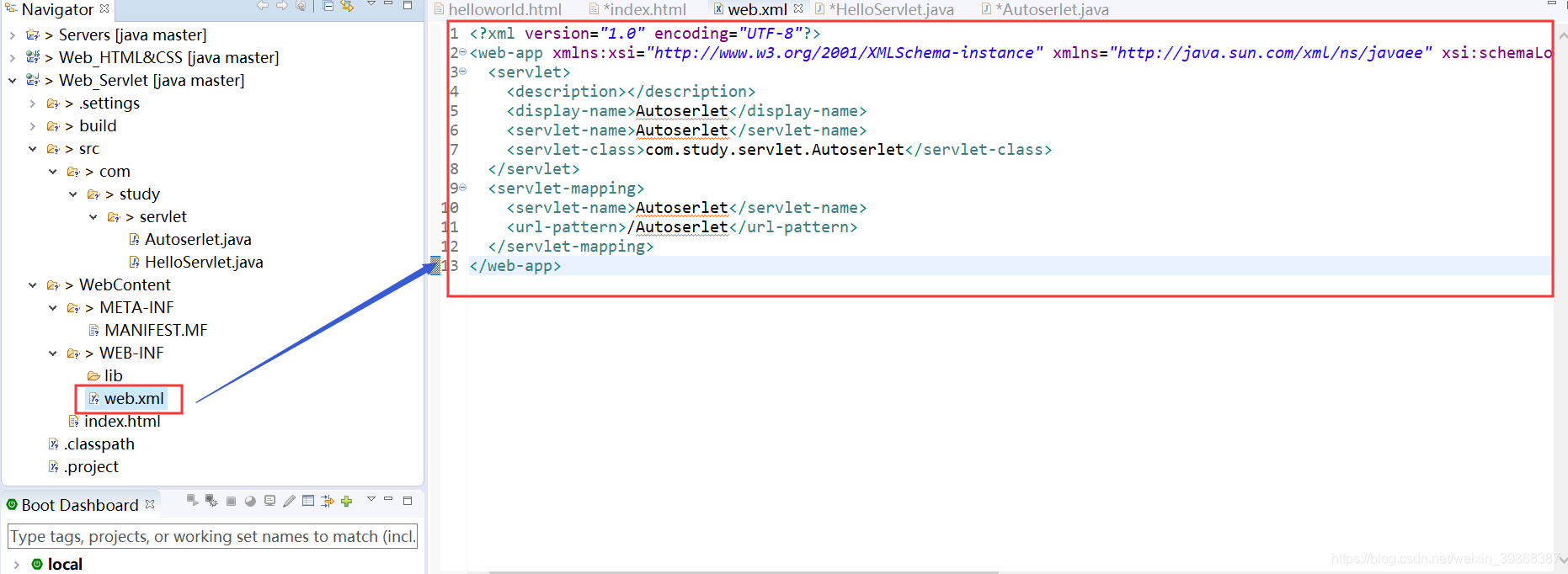
在servlet打印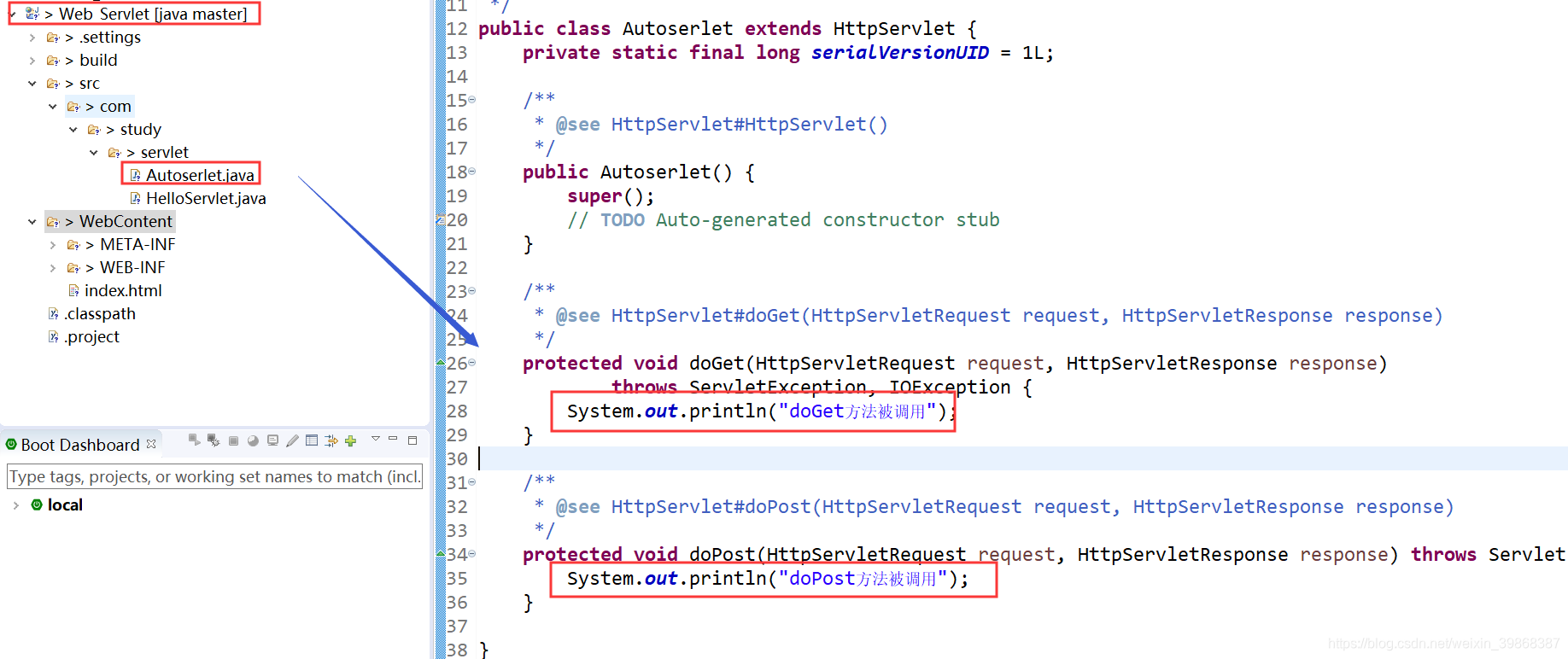
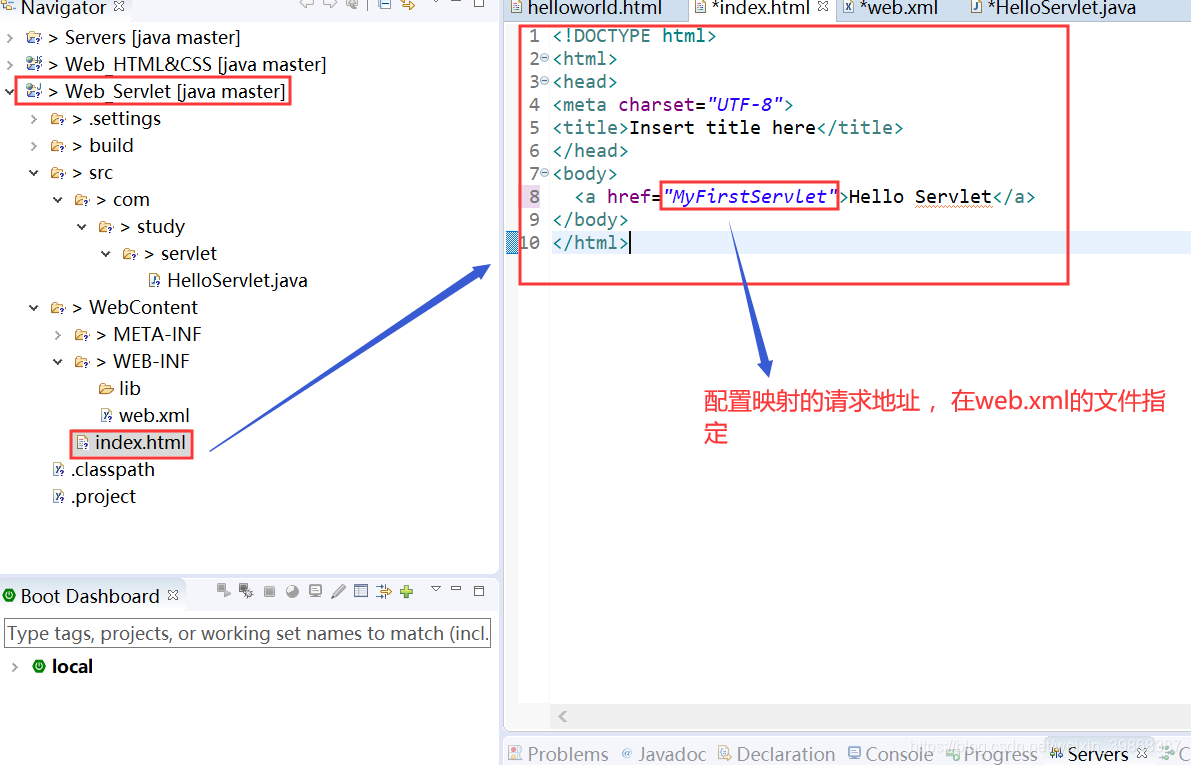
在index.html编写
<!DOCTYPE html>
<html>
<head>
<meta charset="UTF-8">
<title>Insert title here</title>
</head>
<body>
  <a href="MyFirstServlet">Hello Servlet</a>

  <h1>发送GET请求</h1>
  <form action="Autoserlet" method="get">
   用户名:<input type="text" name="username"><br>
   密码:<input type="password" name="password"><br>
  <input type="submit" value="发送GET请求">
  </form>

  <h1>发送POST请求</h1>
  <form action="Autoserlet" method="post">
   用户名:<input type="text" name="username"><br>
   密码:<input type="password" name="password"><br>
  <input type="submit" value="发送POST请求">
  </form>
</body>
</html>
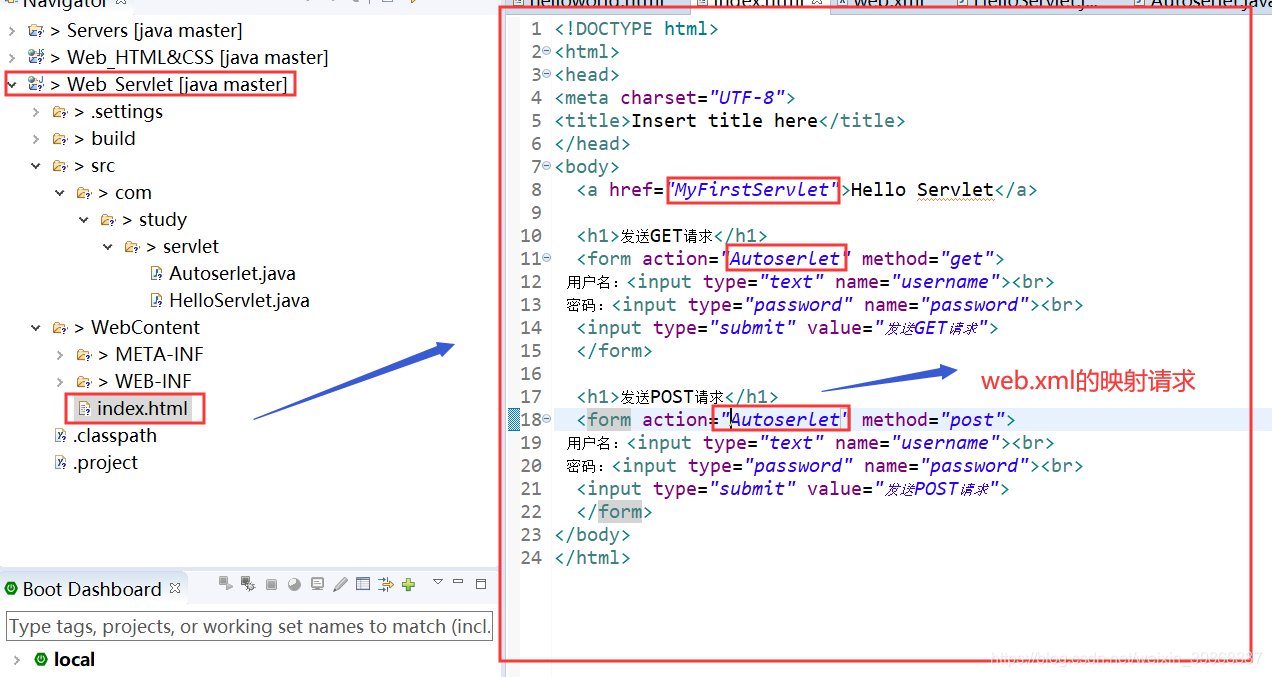
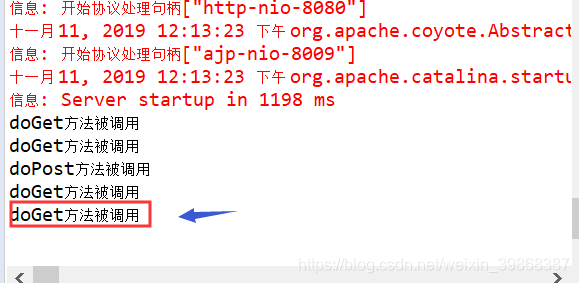
运行: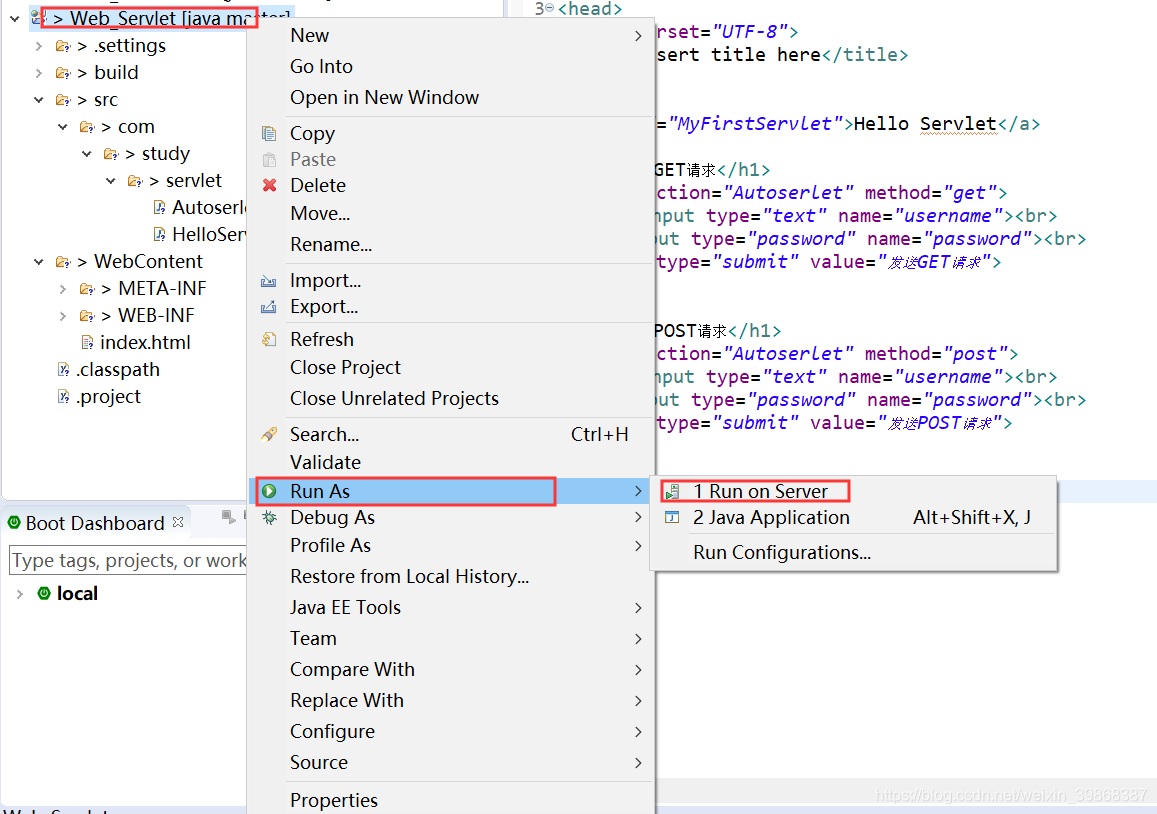
request与response作用
3、获取请求的参数
3.1 首先发送Get请求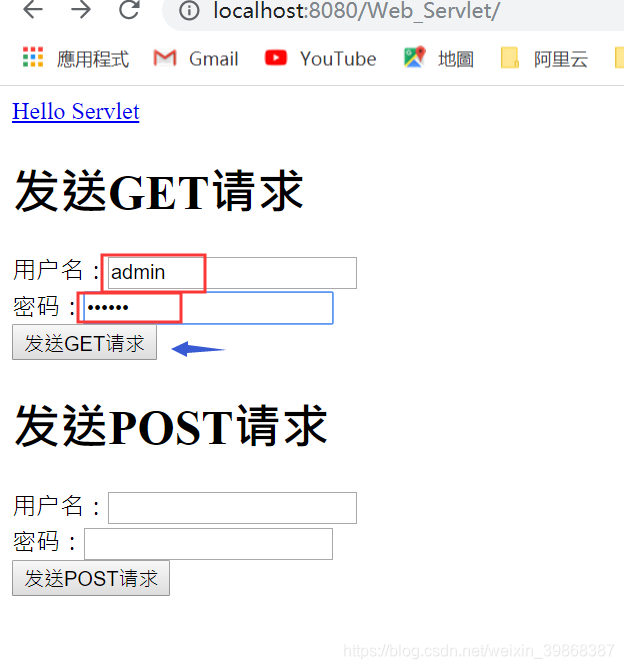
Get请求url地址可以看到信息,不安全
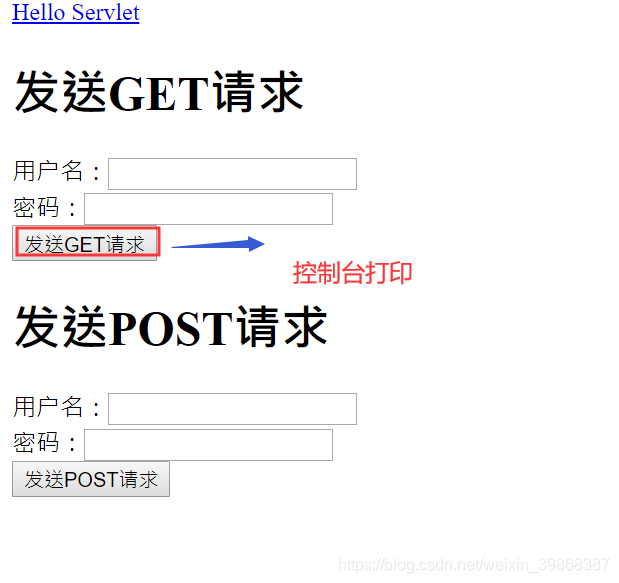
控制台打印出方法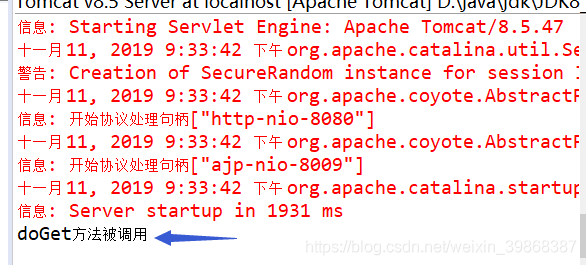
我们可以尝试在Autoserlet类,用request方法调用,可以在控制台拿到数据
       //1、获取请求参数
		String username = request.getParameter("username");
		String password = request.getParameter("password");
		System.out.println(username);
		System.out.println(password);
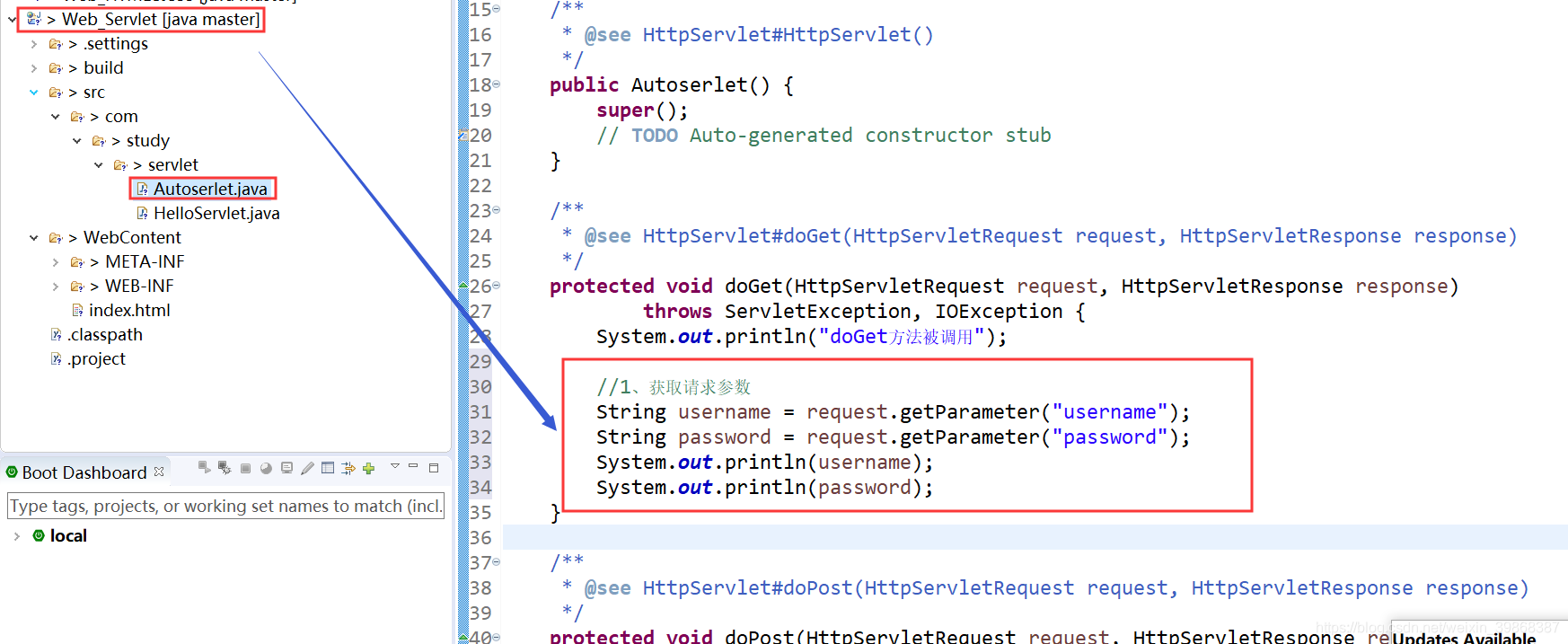
启动tomcat服务,在get发送请求,url获取出的数据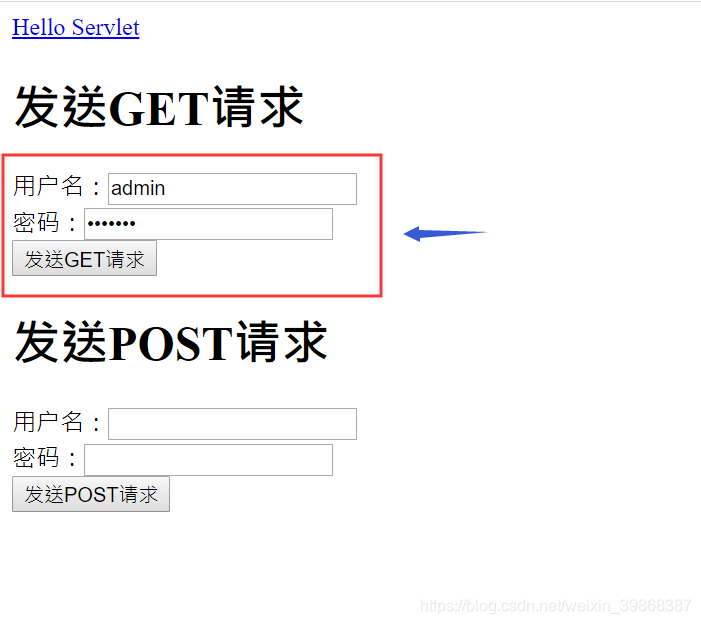

控制台就能拿到数据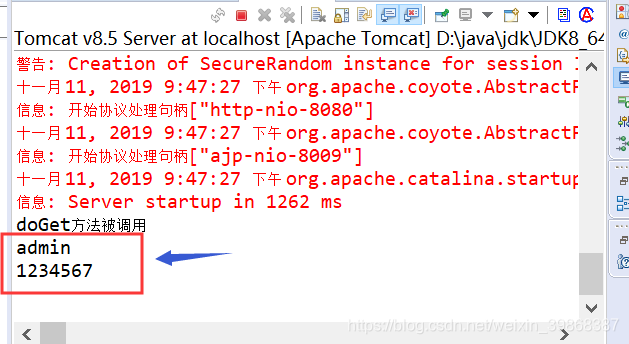
当然,如果发送中文的内容会出现乱码
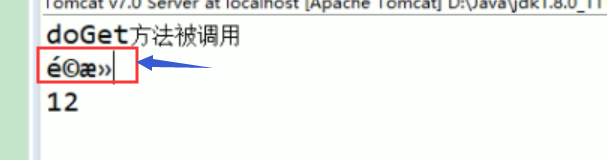
解决乱码:
步骤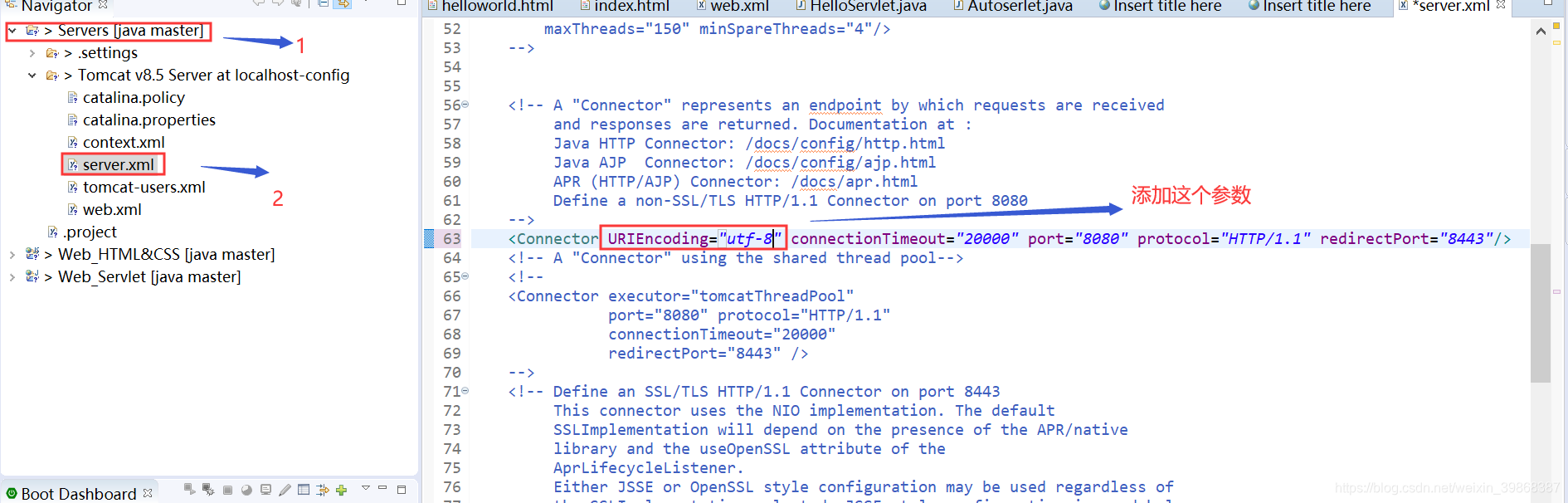
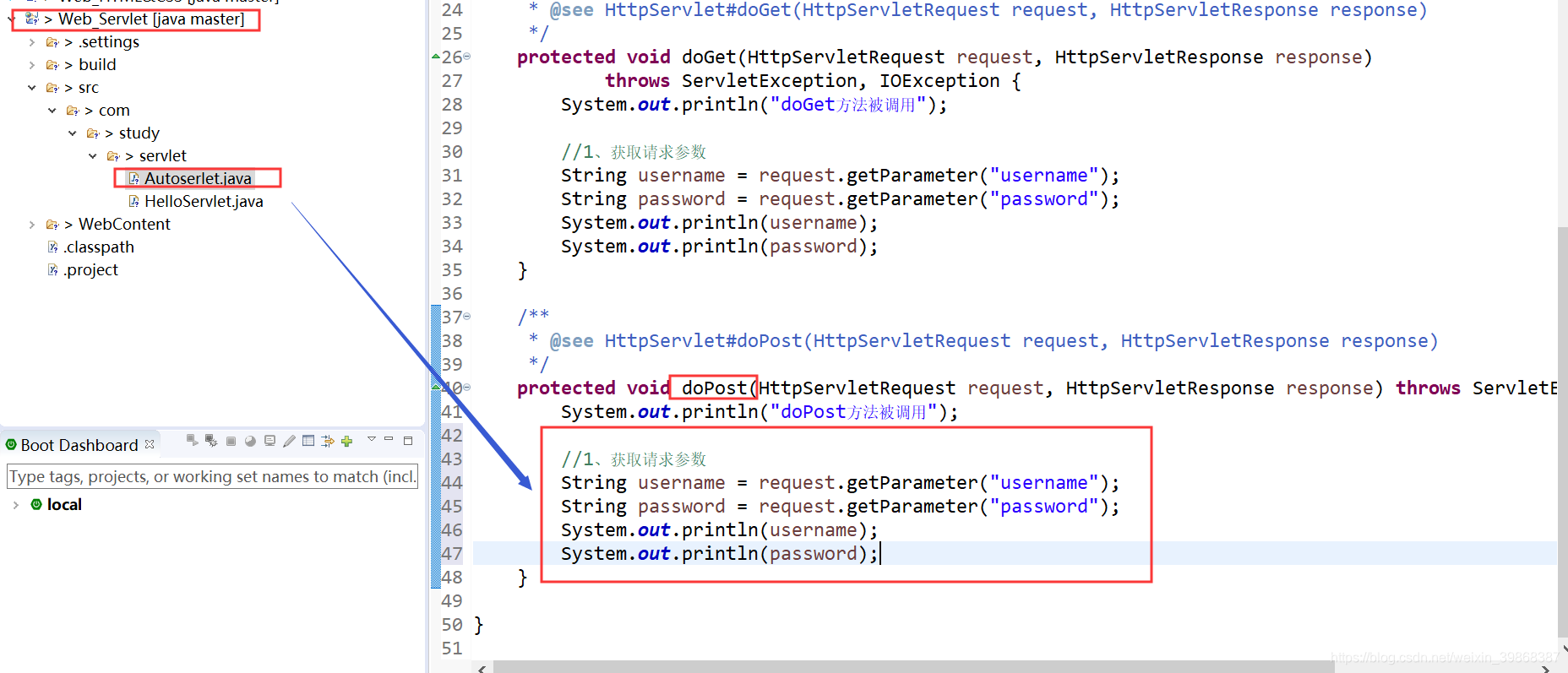
3.2 Post请求
     //1、获取请求参数
		String username = request.getParameter("username");
		String password = request.getParameter("password");
		System.out.println(username);
		System.out.println(password);
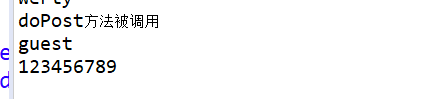
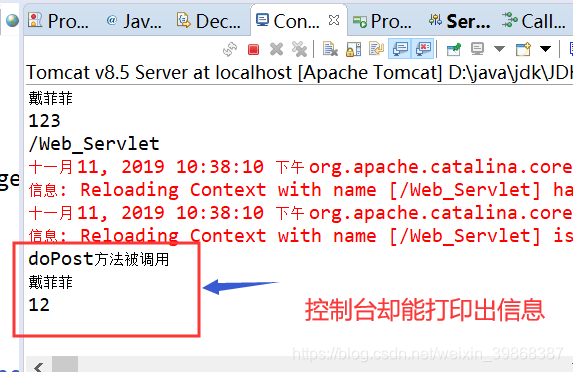
url无消息输出,post请求安全的

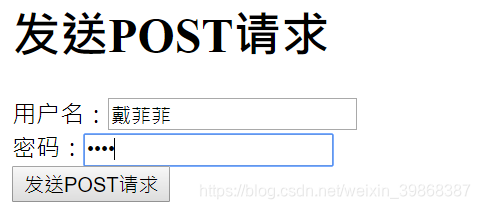
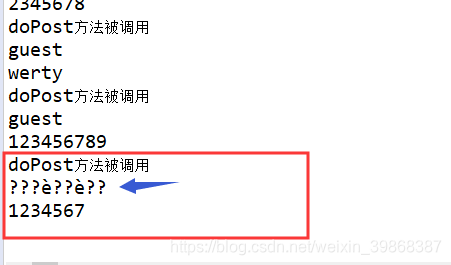
解决post请求的乱码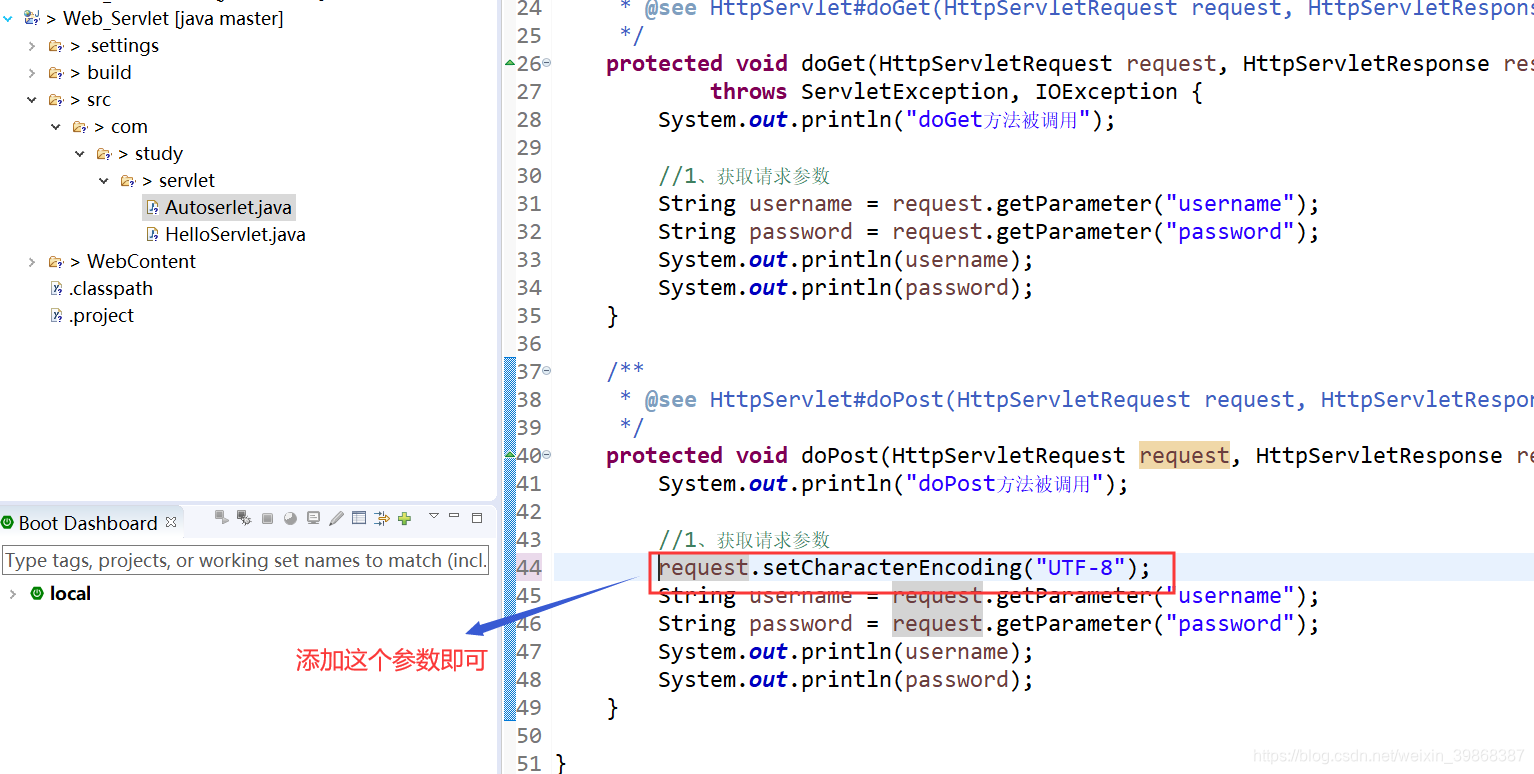
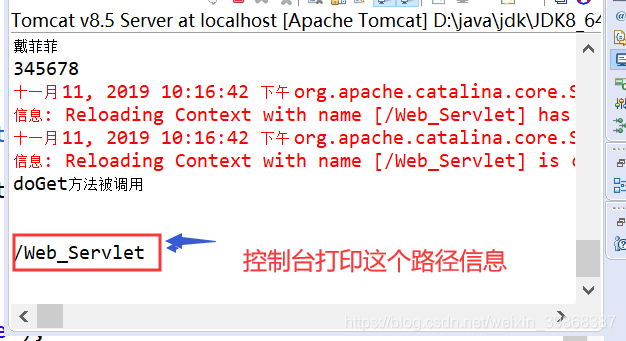
获取项目的虚拟路径
String contextPath = request.getContextPath();
System.out.println(contextPath);
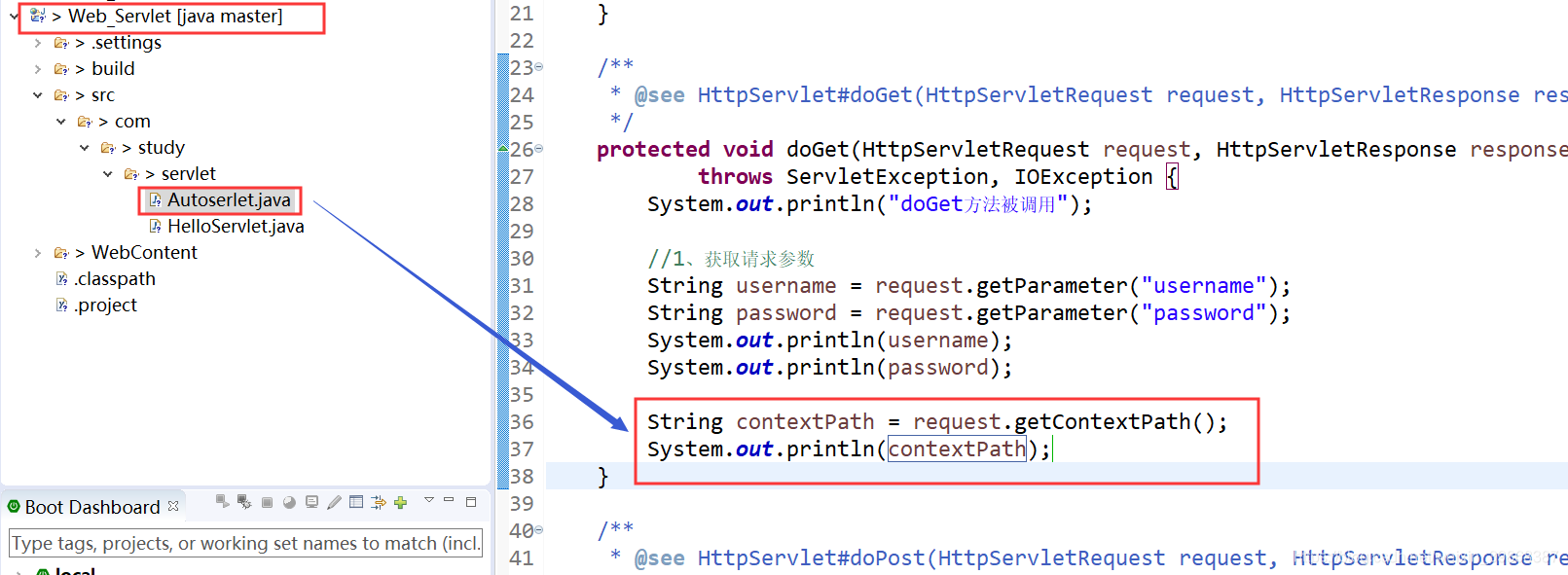
操作: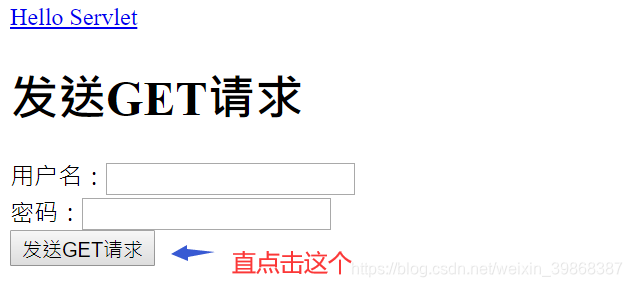

获取转发
首先,在Autoserlet类编写:
      //获取转发器
		RequestDispatcher requestDispatcher = request.getRequestDispatcher("succes.html");
		//进行请求转发
		requestDispatcher.forward(request, response);
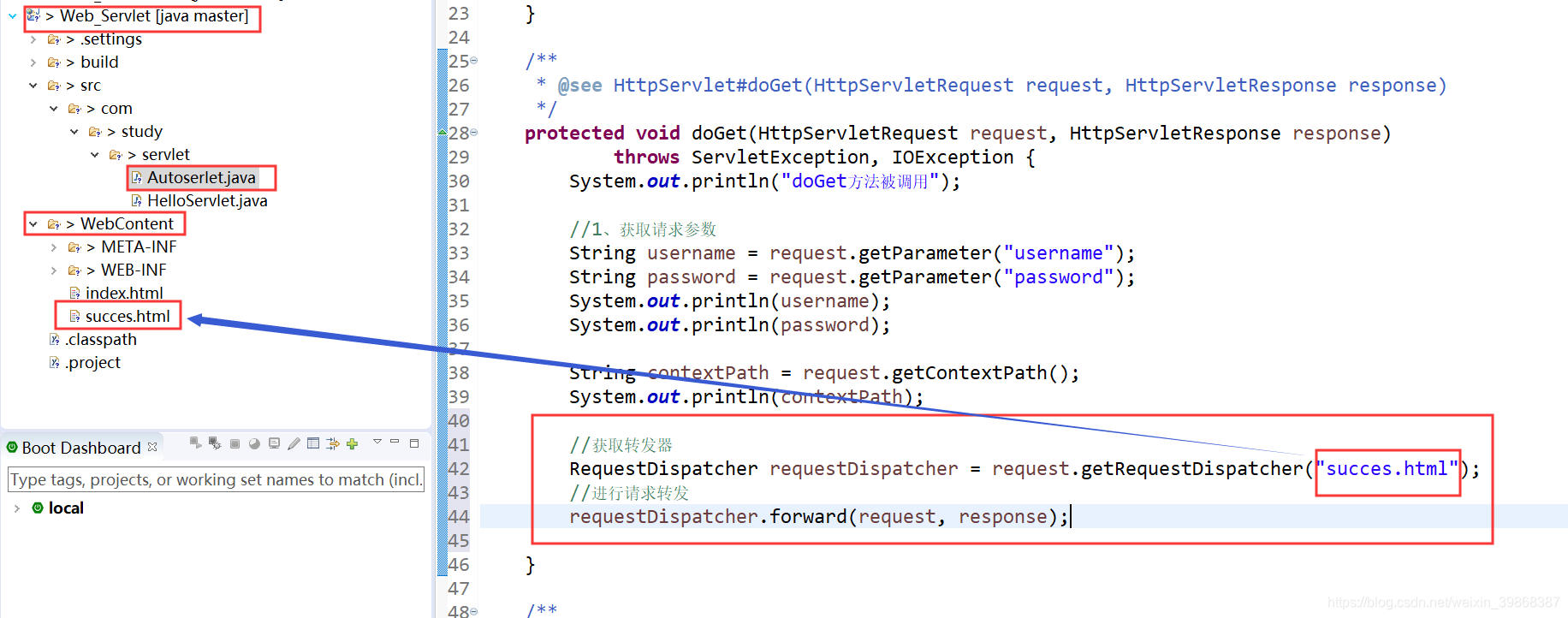
在WebContent文件下创建succes.html页面
<!DOCTYPE html>
<html>
<head>
<meta charset="UTF-8">
<title>Insert title here</title>
</head>
<body>
   <h1>我是一个很漂亮的页面!</h1>
</body>
</html>
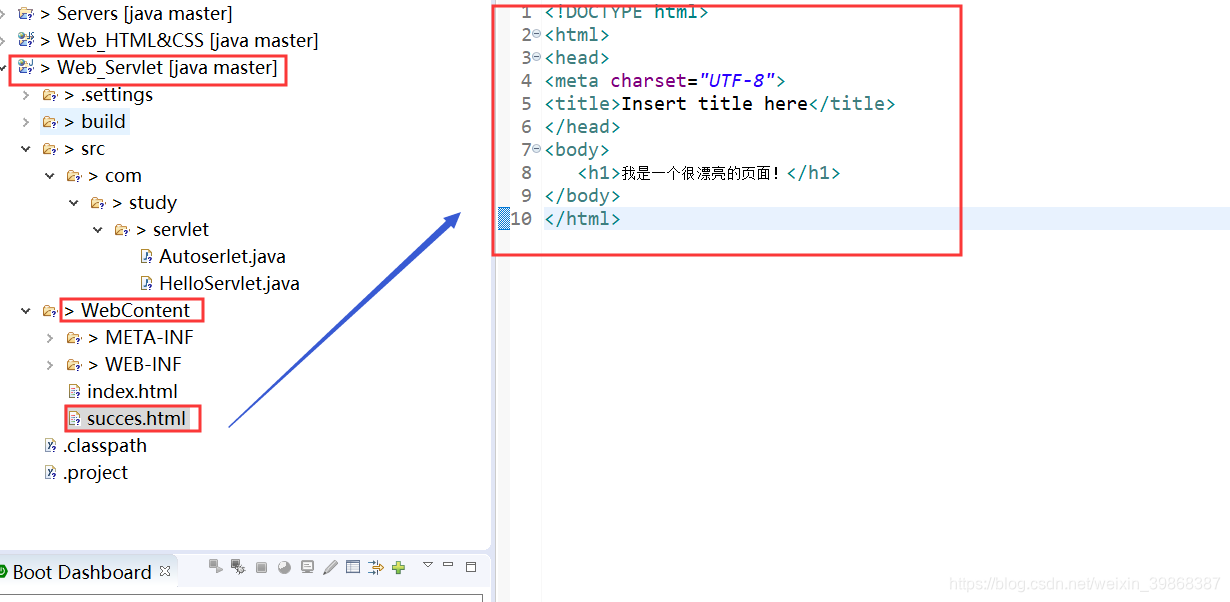
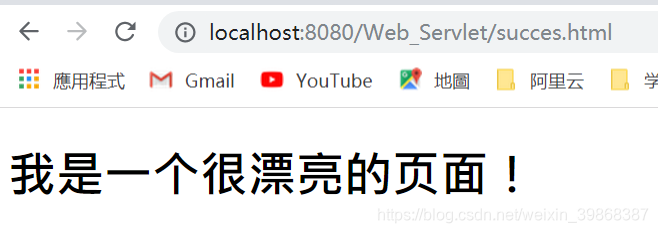
启动tomcat服务器操作!
操作: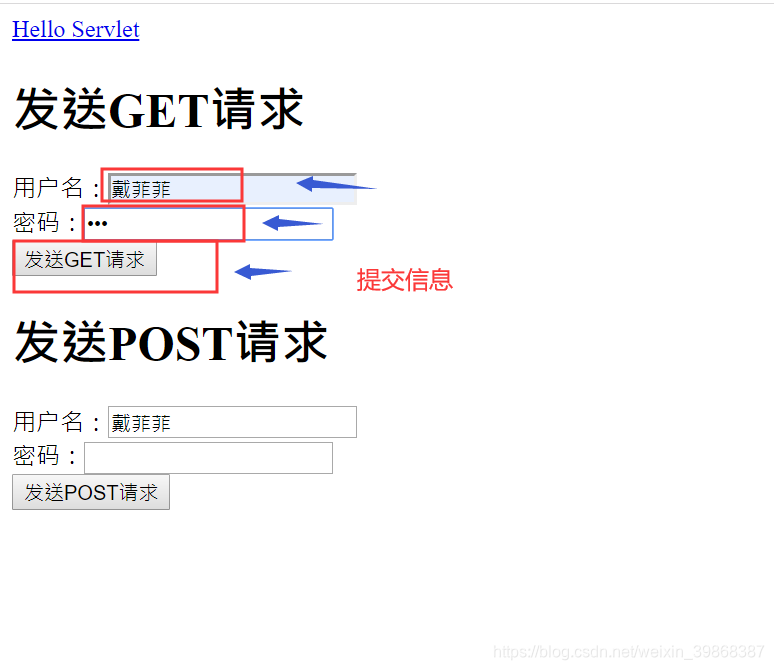
跳转另一个页面:
response作用
1、作用:给浏览器响应成功字符串的一个页面
      //1、给浏览器响应成功字符串的一个页面
		PrintWriter writer = response.getWriter();
		writer.write("响应成功");
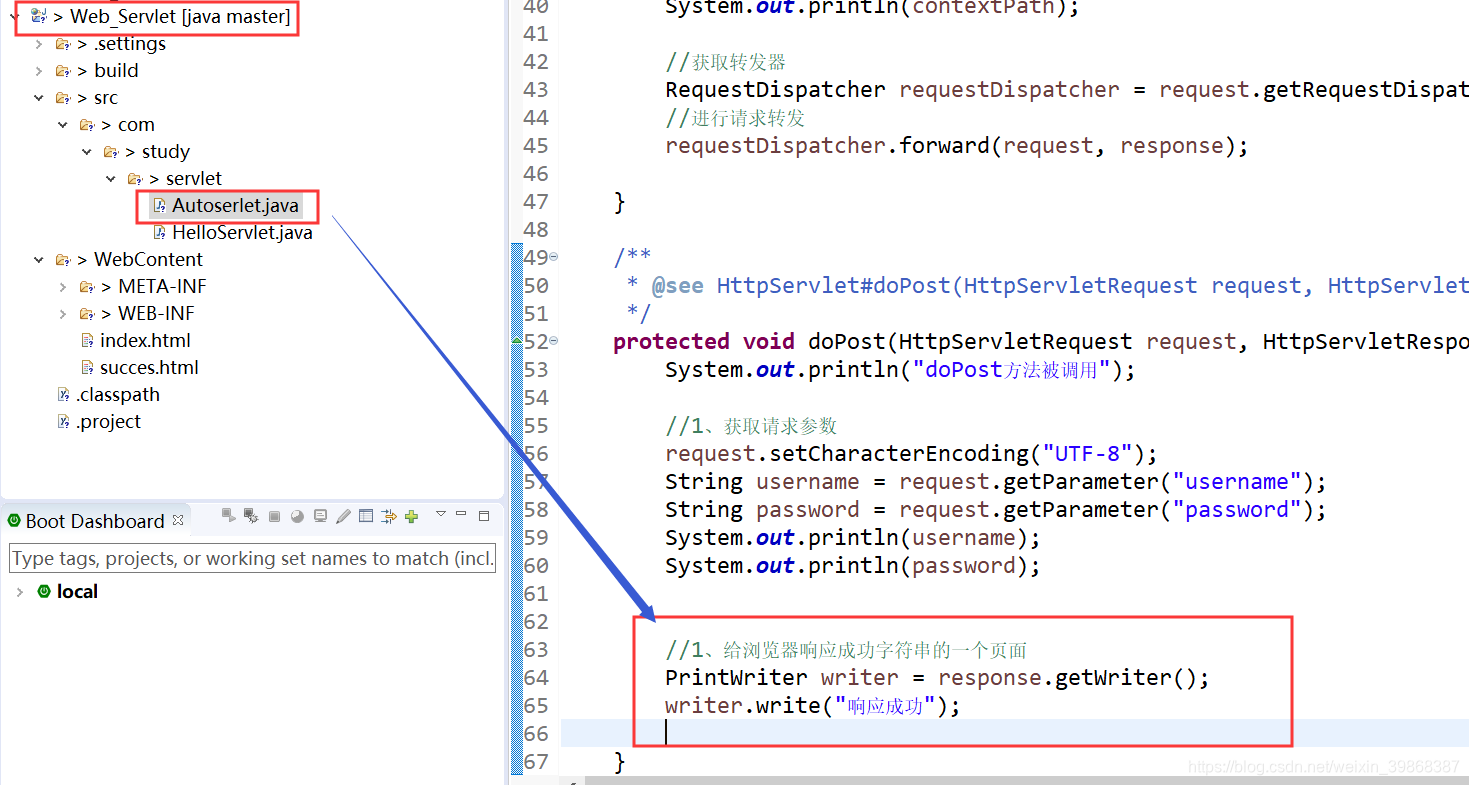
操作: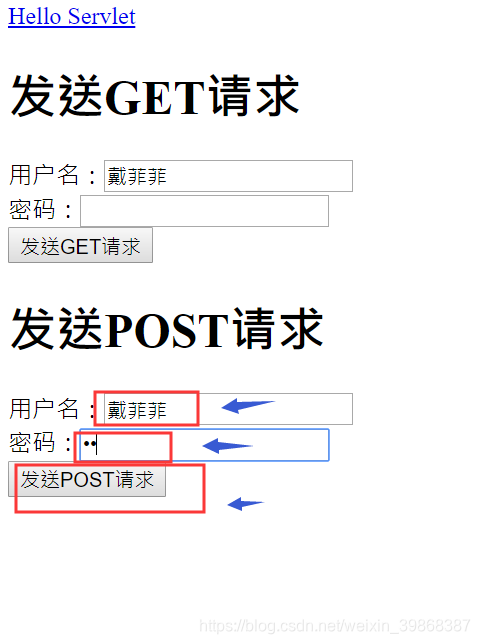
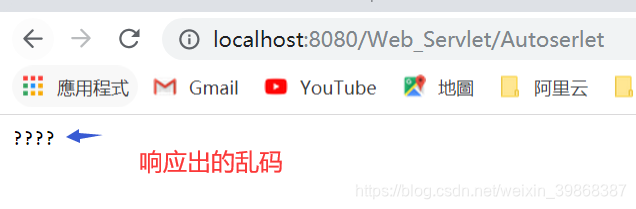
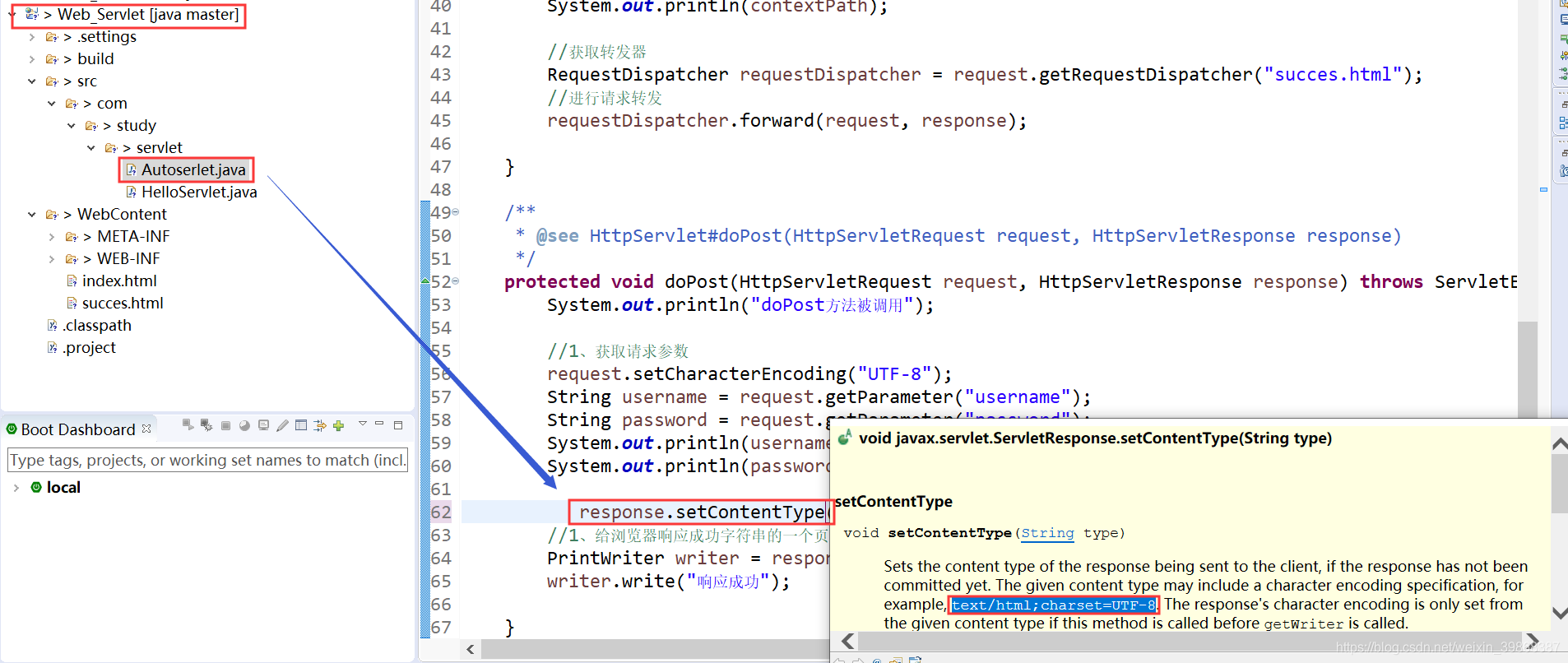
解决响应中文乱码:
在获取之前设置响应的数据类型
response.setContentType("text/html;charset=UTF-8");
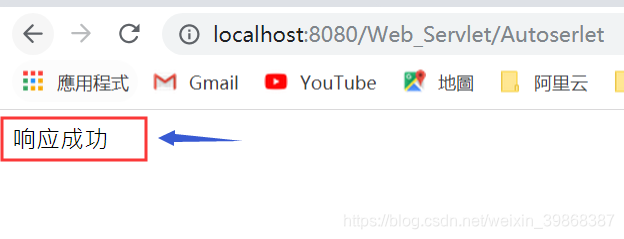
有时候出现这个问题: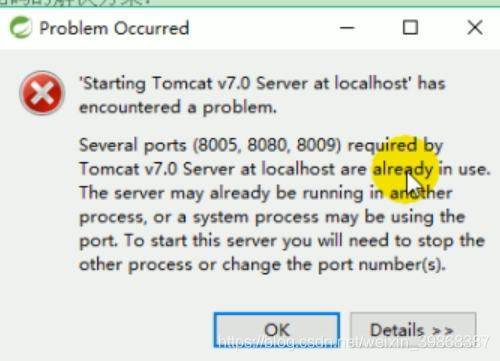
解决方案: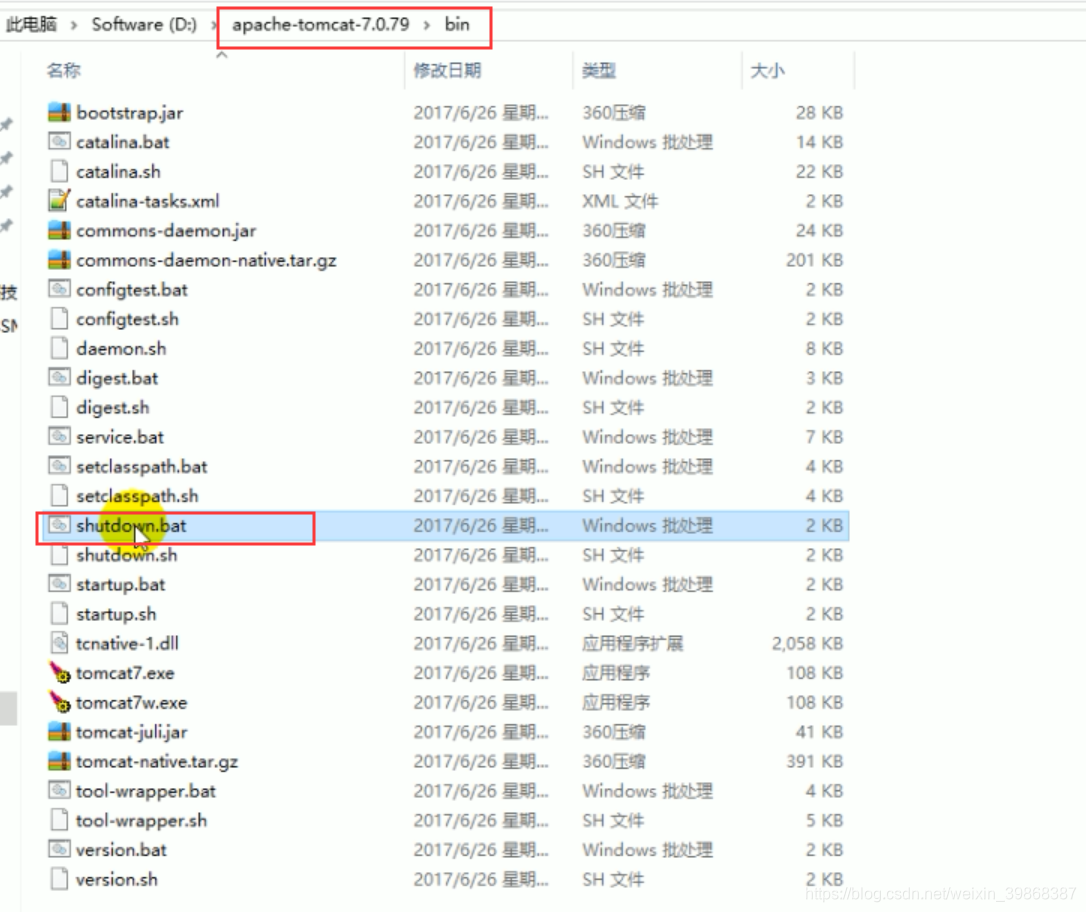

也可以这样玩:
  response.setContentType("text/html;charset=UTF-8");
		//1、给浏览器响应成功字符串的一个页面
		PrintWriter writer = response.getWriter();
		//writer.write("响应成功");
		writer.write("<!DOCTYPE html>\r\n" +
				"<html>\r\n" +
				"<head>\r\n" +
				"<meta charset=\"UTF-8\">\r\n" +
				"<title>Insert title here</title>\r\n" +
				"</head>\r\n" +
				"<body>\r\n" +
				"   <h1>我是一个很漂亮的页面!</h1>\r\n" +
				"</body>\r\n" +
				"</html>");
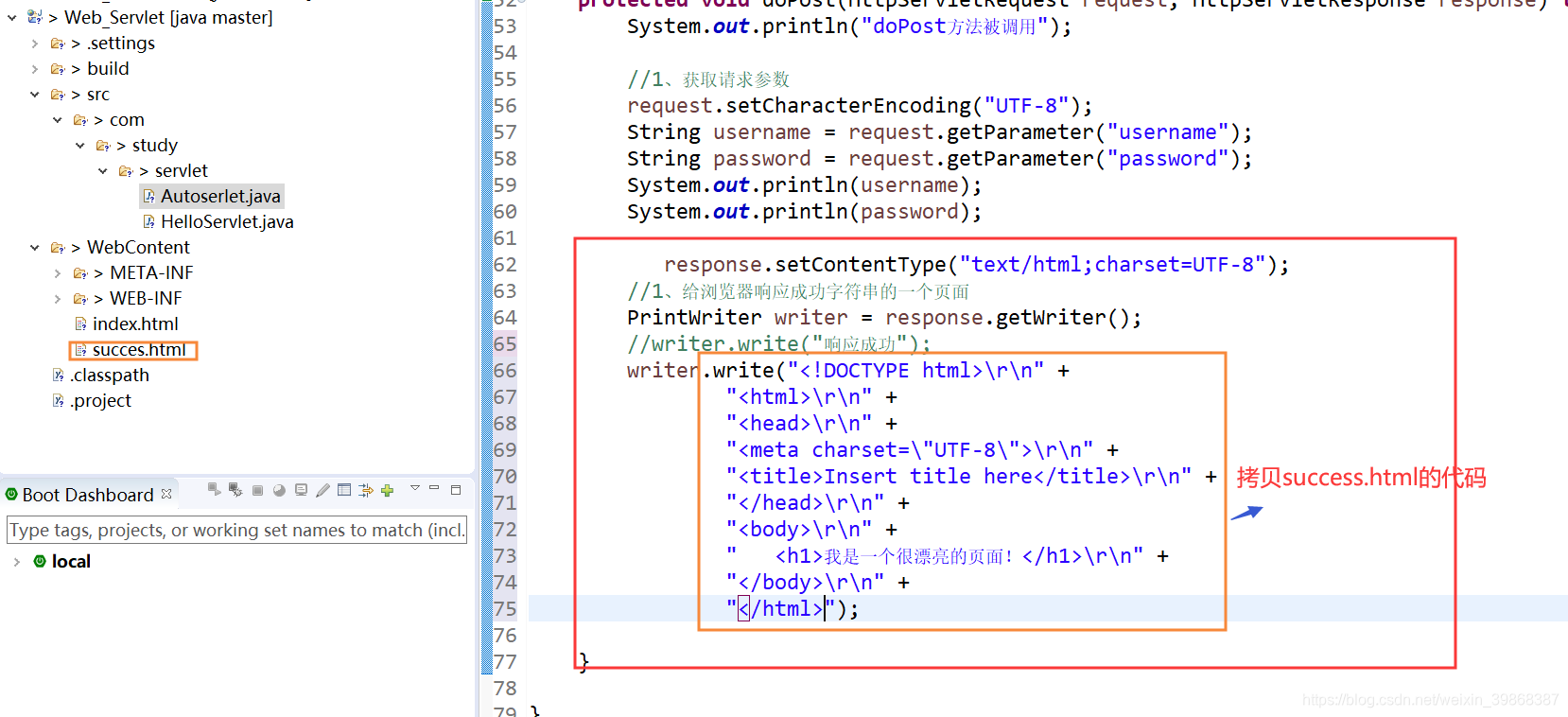
操作: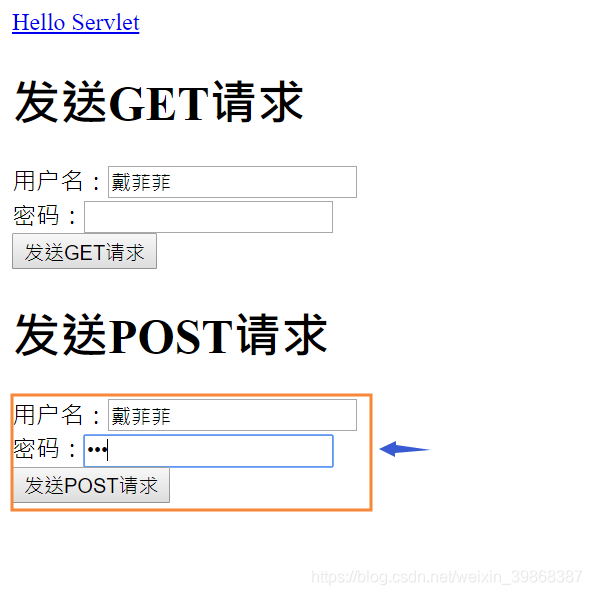
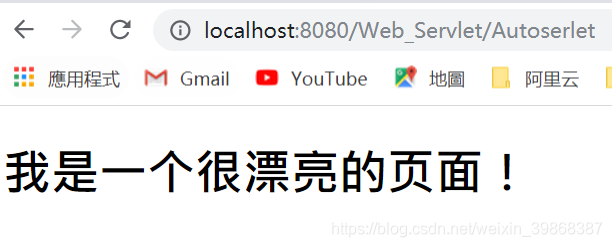
查看源代码: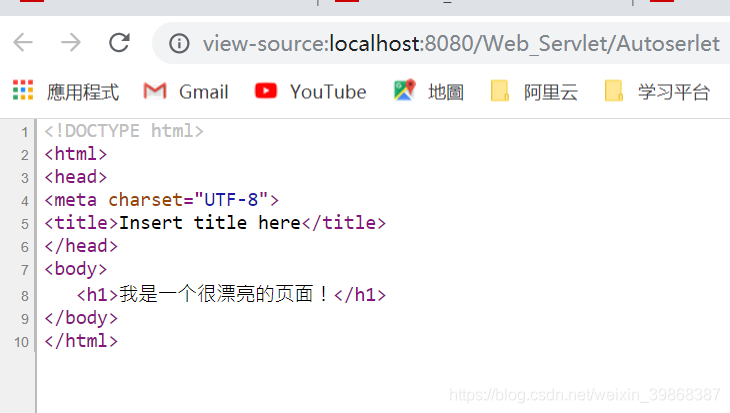
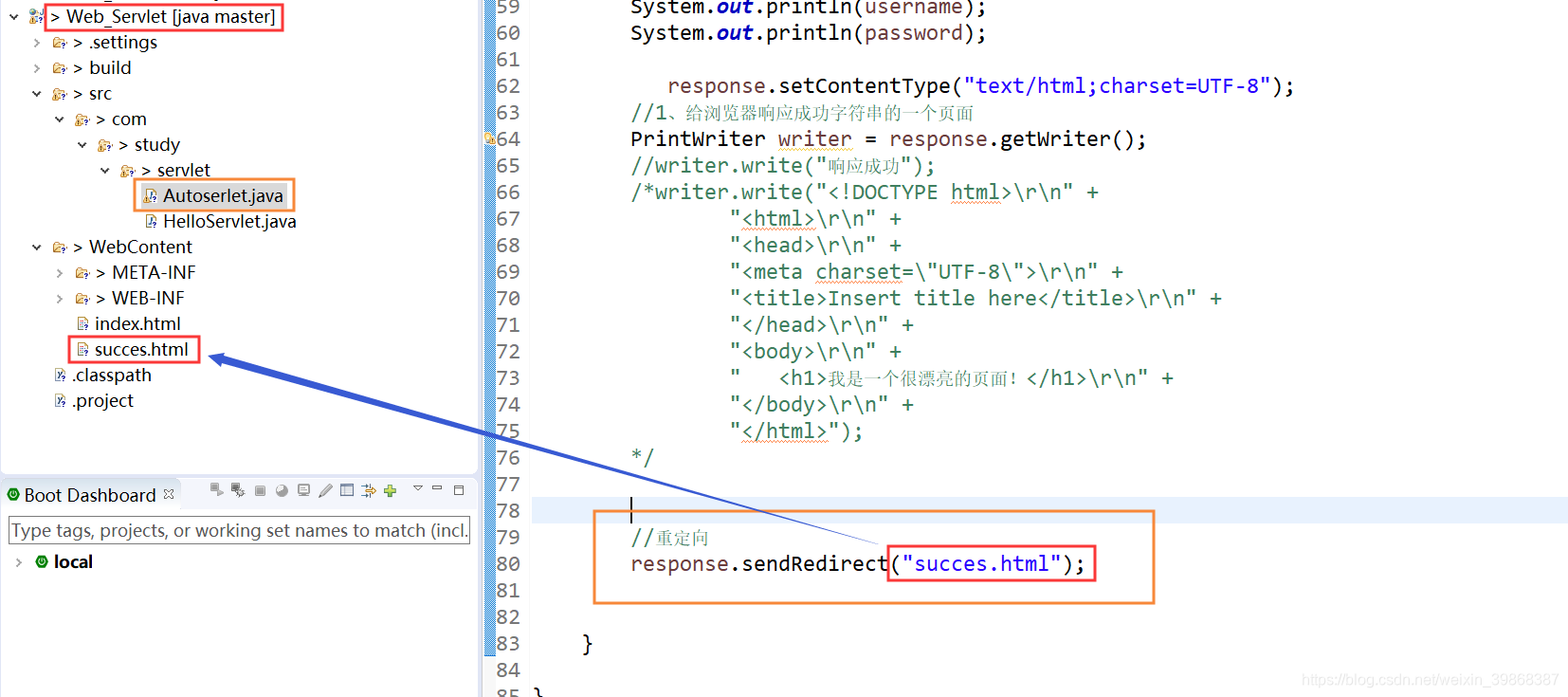
重定向
  //重定向
response.sendRedirect("succes.html");
操作: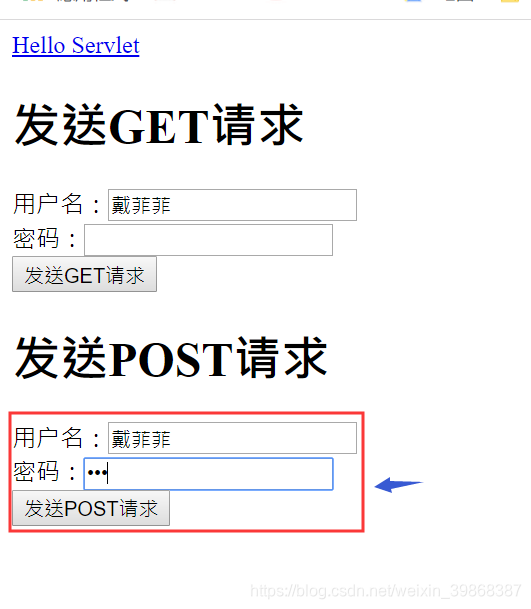

CSDN联合极客时间,共同打造面向开发者的精品内容学习社区,助力成长!
更多推荐

 0
0 0
0- 0


 已为社区贡献4条内容

所有评论(0)