Ubantu 18.04 配置 GUI
Ubantu 18.04 配置装 GUIubuntu server安装图形界面sudo passwd rootsu rootapt-get updateapt-get install -y ubuntu-desktop安装完成后重启能够以普通用户登录桌面,如果需要root登录,还需要执行以下操作:修改ubuntu.conf配置文件,在文件尾加入两行:vi /usr/share/lightdm/li
Ubantu 18.04 配置

装 GUI
ubuntu server安装图形界面
sudo passwd root
su root
apt-get update
apt-get install -y ubuntu-desktop
安装完成后重启能够以普通用户登录桌面,如果需要root登录,还需要执行以下操作:
第一步
在终端输入命令:sudo passwd root 以普通用户登录系统,创建root用户的密码 ,然后输入你要设置的密码,这样就完成了设置root用户密码的步骤
第二步:修改ubuntu.conf配置文件,在文件尾加入两行
vi /usr/share/lightdm/lightdm.conf.d/50-ubuntu.conf
[Seat:*]
user-session=ubuntu
greeter-show-manual-login=true
allow-guest=false
三、修改pam文件,注释2行
root@ubuntu:~# vi /etc/pam.d/gdm-autologin
#%PAM-1.0
auth    requisite       pam_nologin.so
#auth   required        pam_succeed_if.so user != root quiet_success
root@ubuntu:~# vi /etc/pam.d/gdm-password
#%PAM-1.0
auth    requisite       pam_nologin.so
#auth   required        pam_succeed_if.so user != root quiet_success
四、修改profile文件,修改最后一行
vi  /root/.profile
……
tty -s && mesg n || true
五、执行reboot重启系统,即可以root用户登录ubuntu桌面
第六步
vim /etc/gdm3/custom.conf
将[daemon]
AutomaticLoginEnable=True
AutomaticLogin=root
设置为root用户自动登录
Ubuntu server版启用root用户登录
sudo su
vim /etc/ssh/sshd_config

# 在 sshd_config 文件里的 “Authentication” 部分加上以下内容
PermitRootLogin yes
# 完成以后退出 vim 并保存

service sshd restart # 重启 ssh 服务以应用更改
passwd root # 直接修改 Root 用户的密码
这样重新登陆 ssh 就可以用 Root 登陆了。
使用 realVNC 连接
Ubandu 安装 realVNC
###两种安装方式:
1、通过命令行安装
apt-get update && apt-get -f -y install
curl -O https://www.realvnc.com/download/file/vnc.files/VNC-Server-6.4.1-Linux-x64.deb
dpkg -i VNC-Server-6.4.1-Linux-x64.deb
systemctl start vncserver-x11-serviced && systemctl enable vncserver-x11-serviced
2、通过官网下载
之后通过命令安装
sudo dpkg -i
###激活
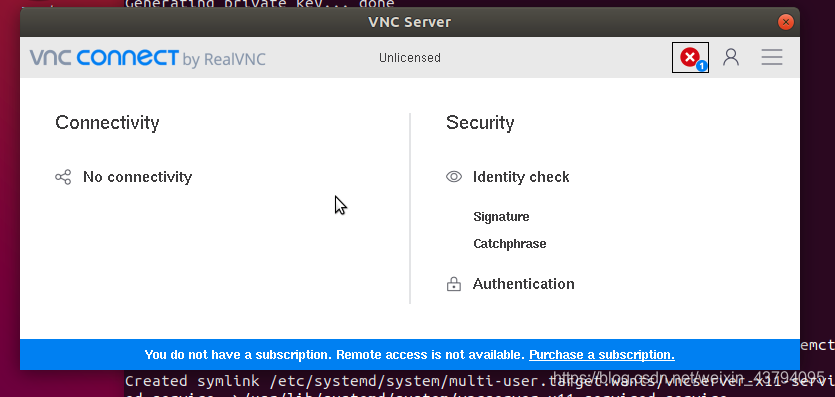
目前个人使用,注册个Real VNC的账号以继续后面的步骤。本来安装的过程中已经显示生成KEY了,不过一时没找到,先用个企业版的添加进去,命令为:sudo vnclicense -add WHJRK-UXY7V-Q34M9-CZU8L-8KGFA。
因为需要虚拟模式,所以输入如下命令启用开机启动:
sudo systemctl enable vncserver-virtuald.service
然后输入如下命令开启服务:
sudo systemctl start vncserver-virtuald.service
我发现直接:
sudo service vncserver-x11-serviced start
就会在角落出现vnc的托盘,这种是在虚拟模式中没有的。
点击右上角输入账号密码即可。

CSDN联合极客时间,共同打造面向开发者的精品内容学习社区,助力成长!
更多推荐


 0
0 0
0- 0


 已为社区贡献1条内容

所有评论(0)