Maven
我们为啥要去学习Maven?
1.在Javaweb开发中,需要用到大量的jar包,我们需要手动去导入。
2.如果能让一个东西自动帮我导入和配置这些jar包。
maven就诞生了
Maven:
项目架构管理工具
Maven核心思想:
约定大于配置
有约束,不要去违反
下载安装Maven:
下载地址:Maven – Welcome to Apache Maven
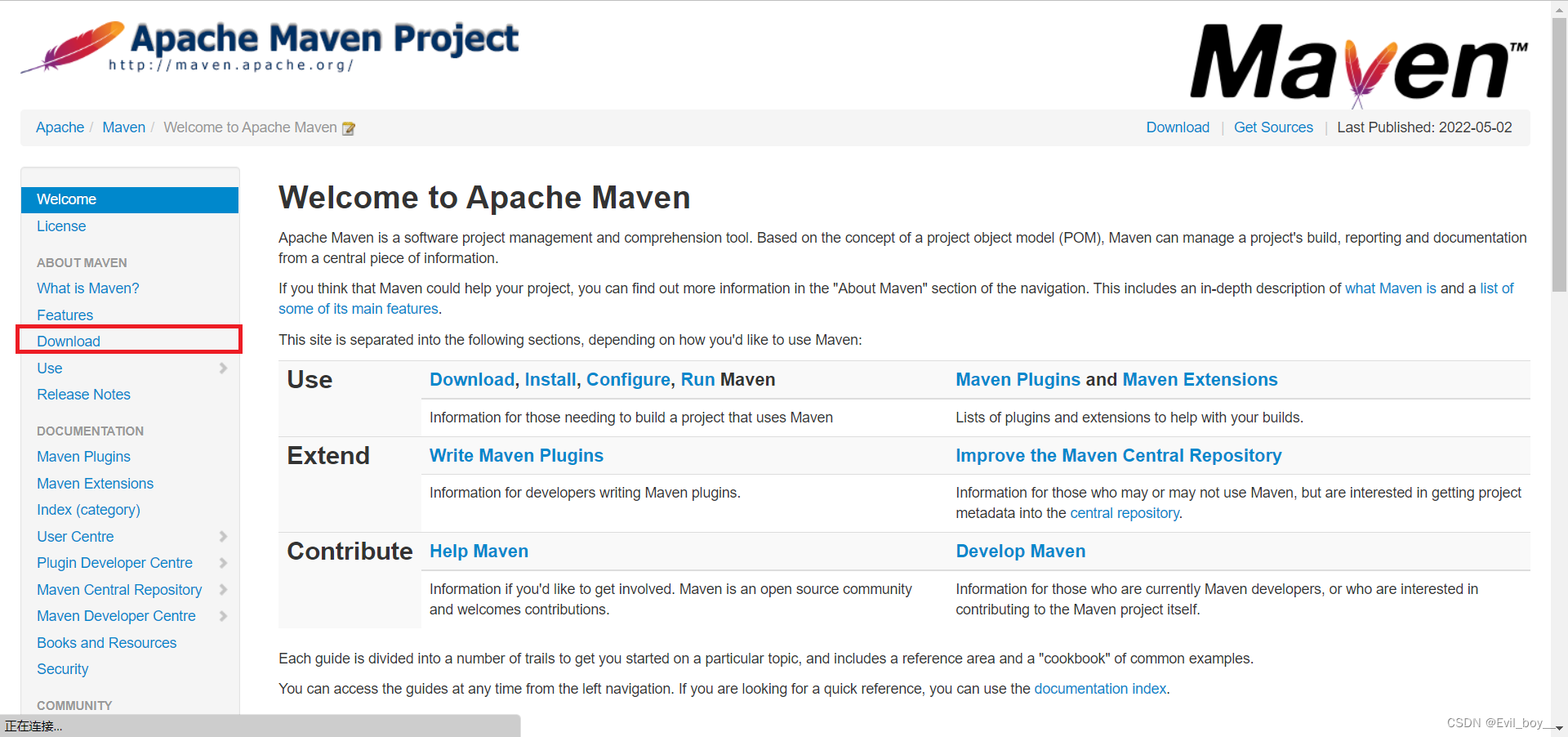
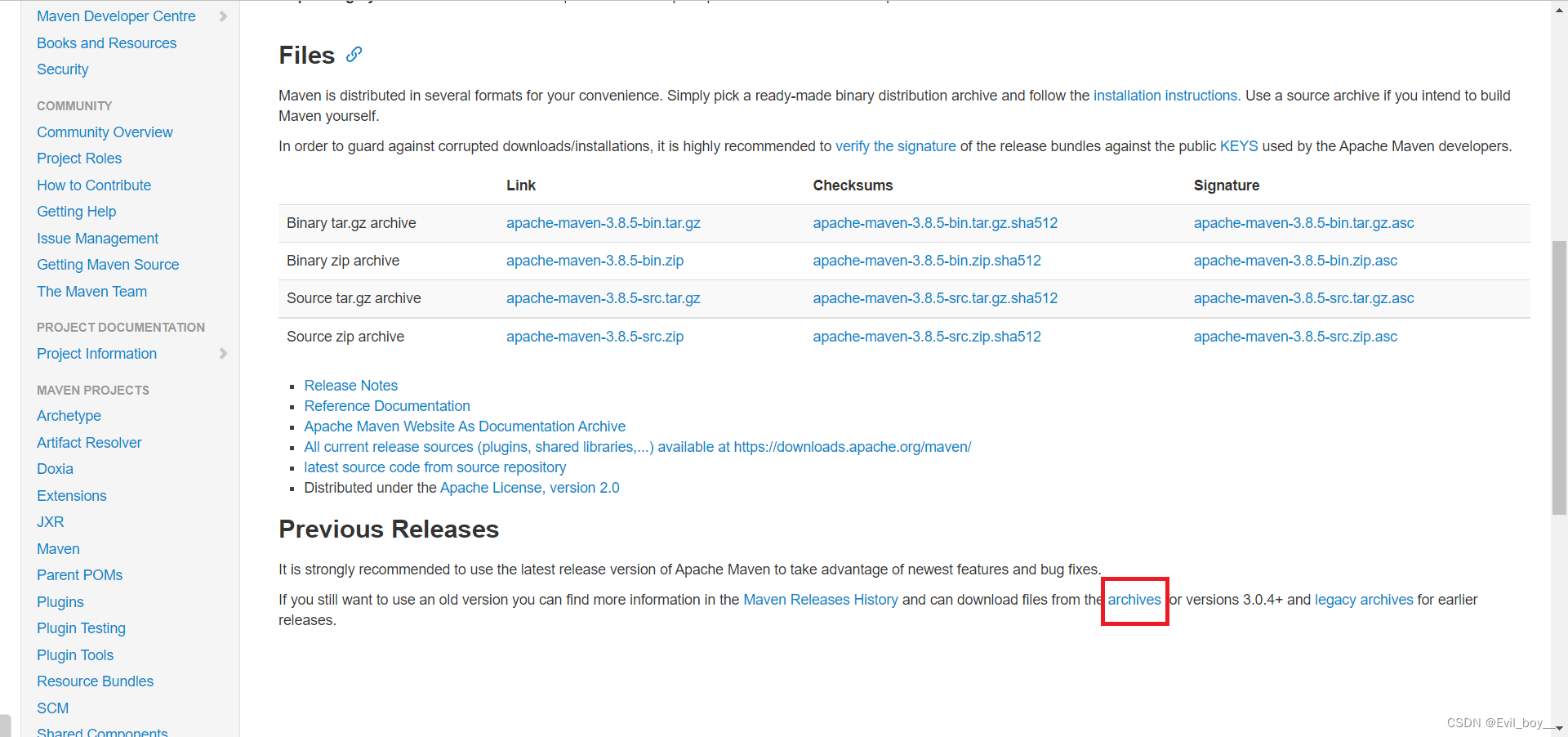
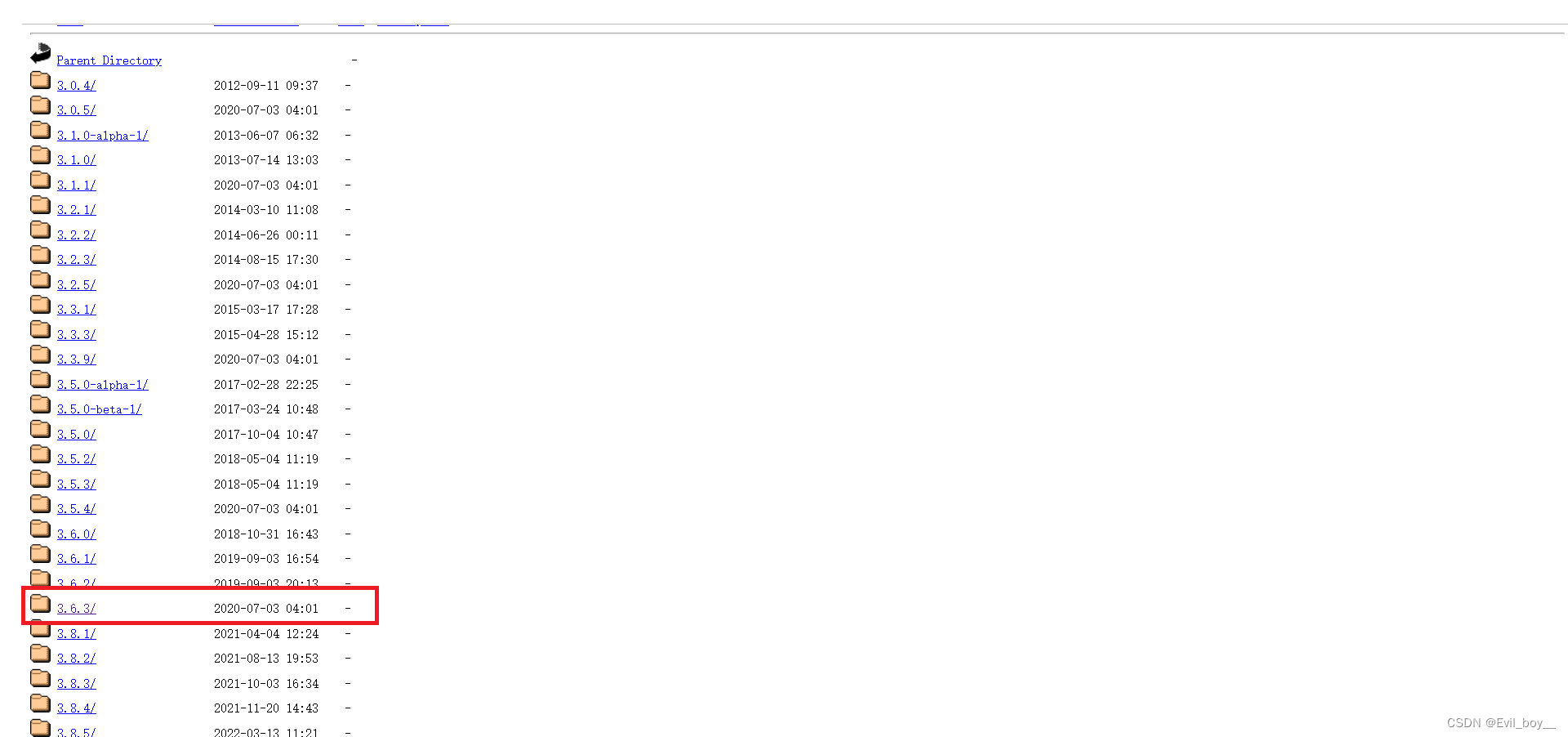
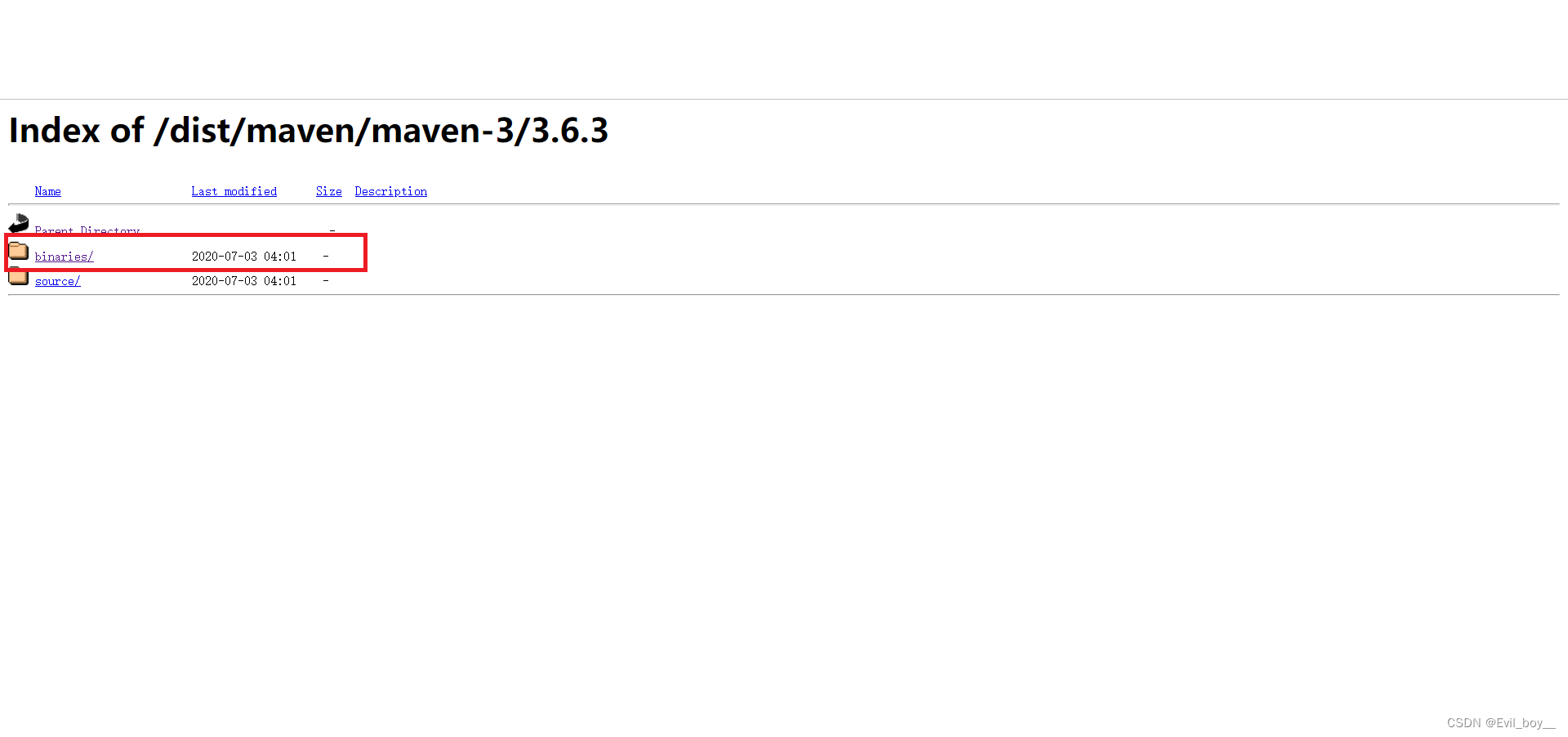 windows选择这个
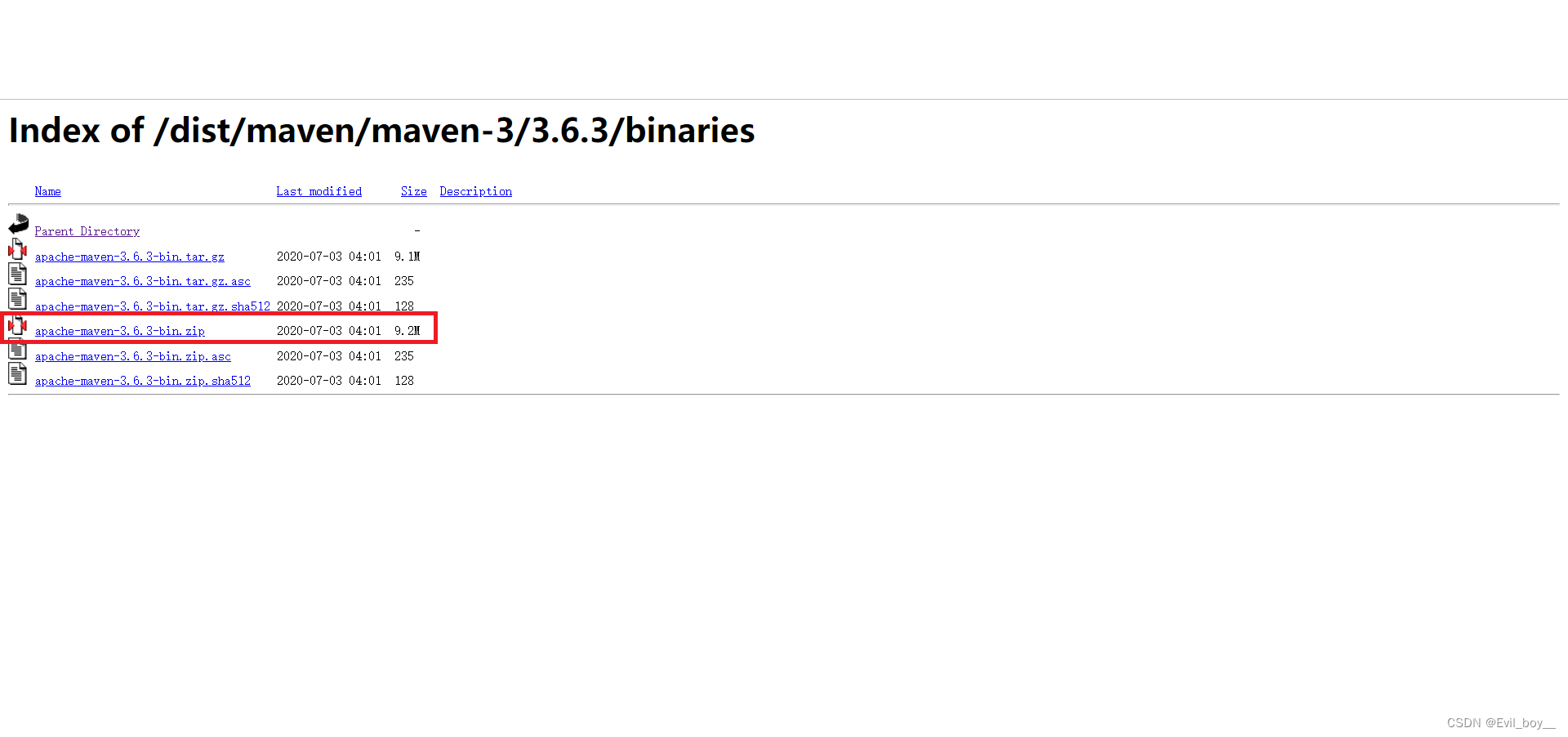
下载得到:
解压缩:
配置环境变量:
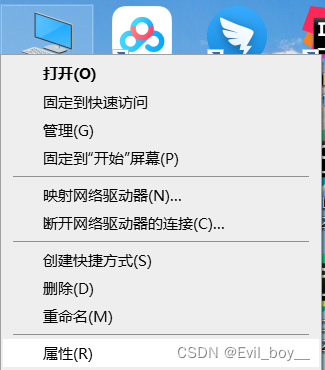
右击此电脑,点击属性
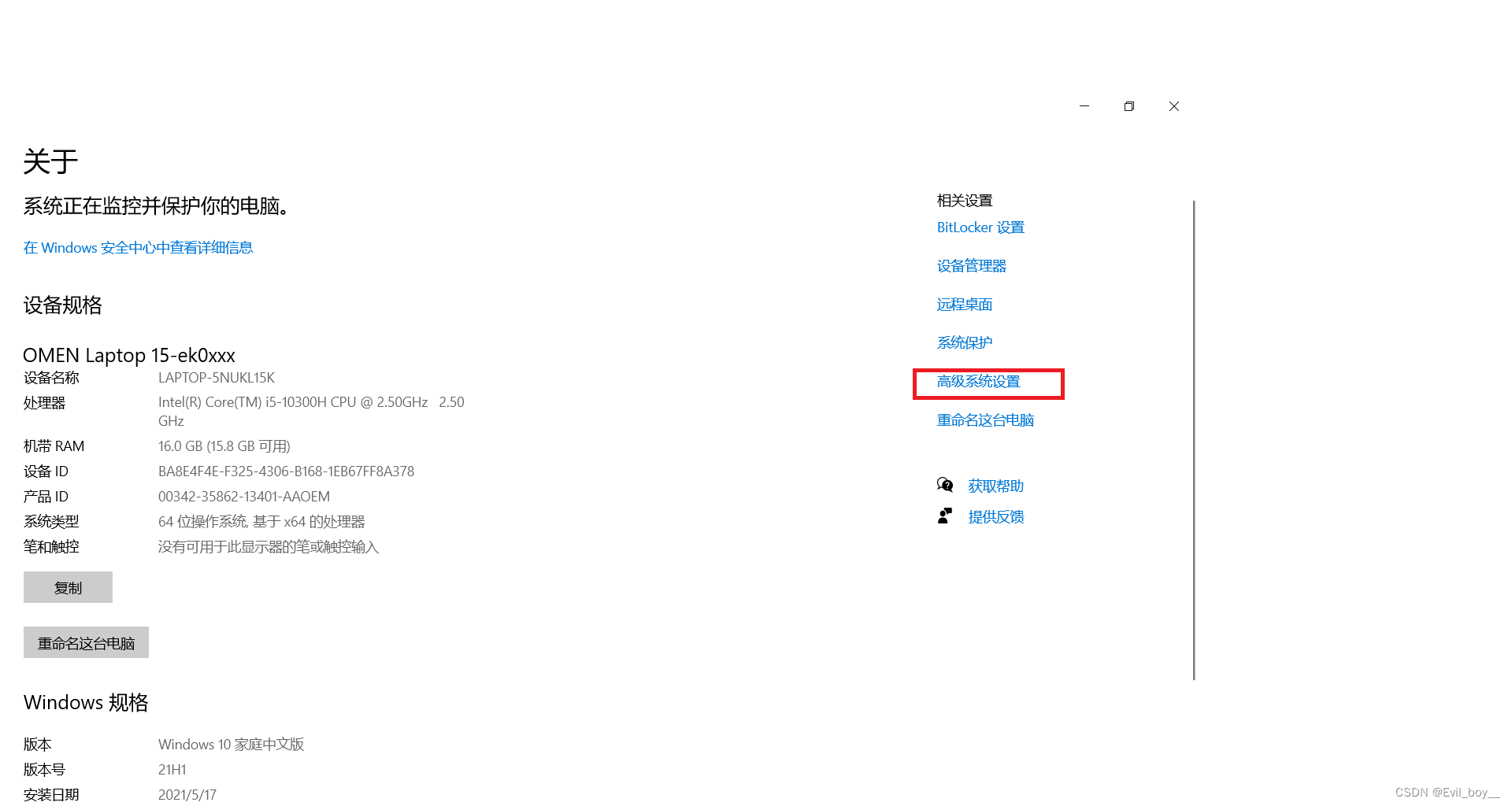
高级系统设置:
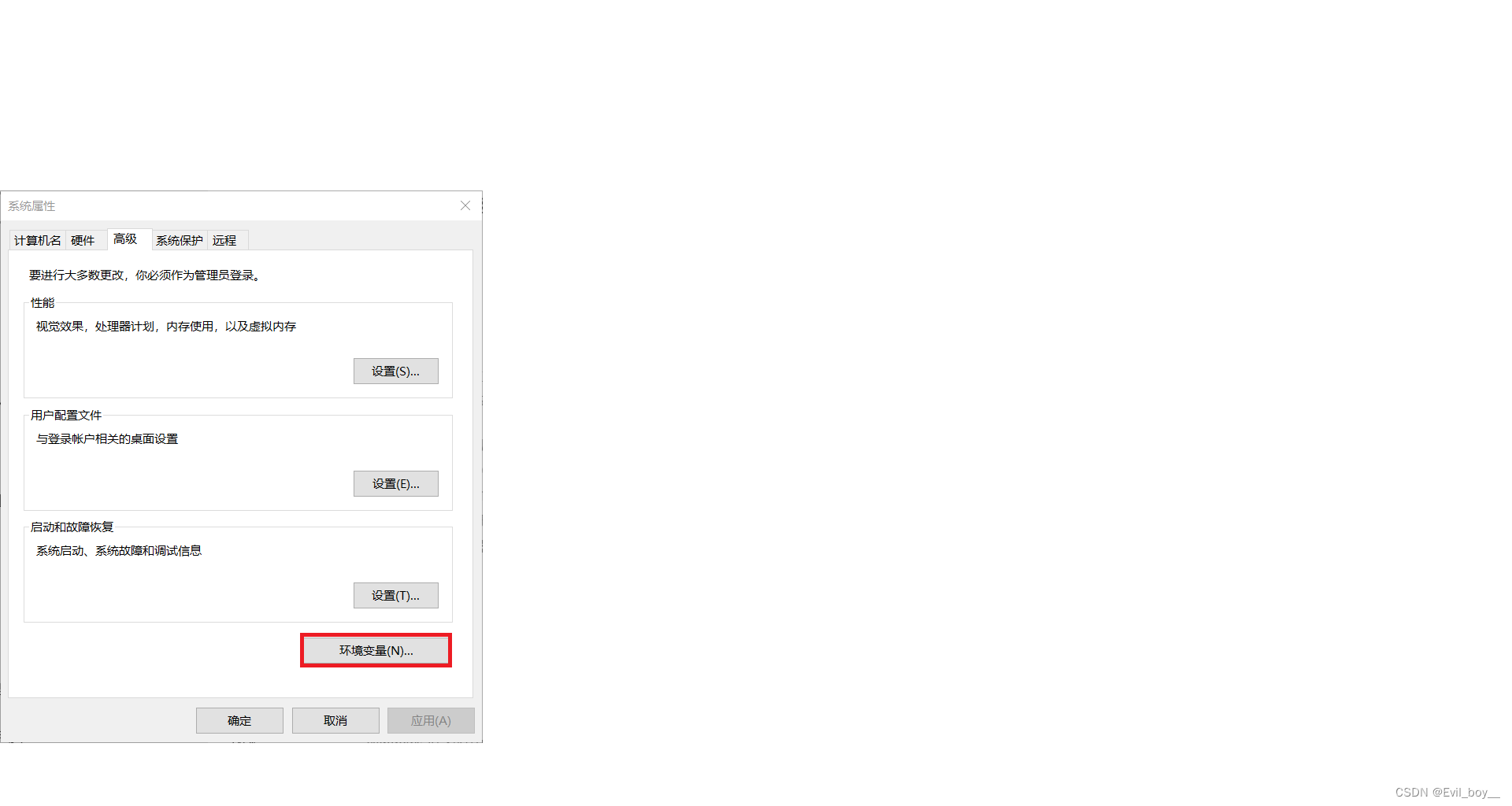
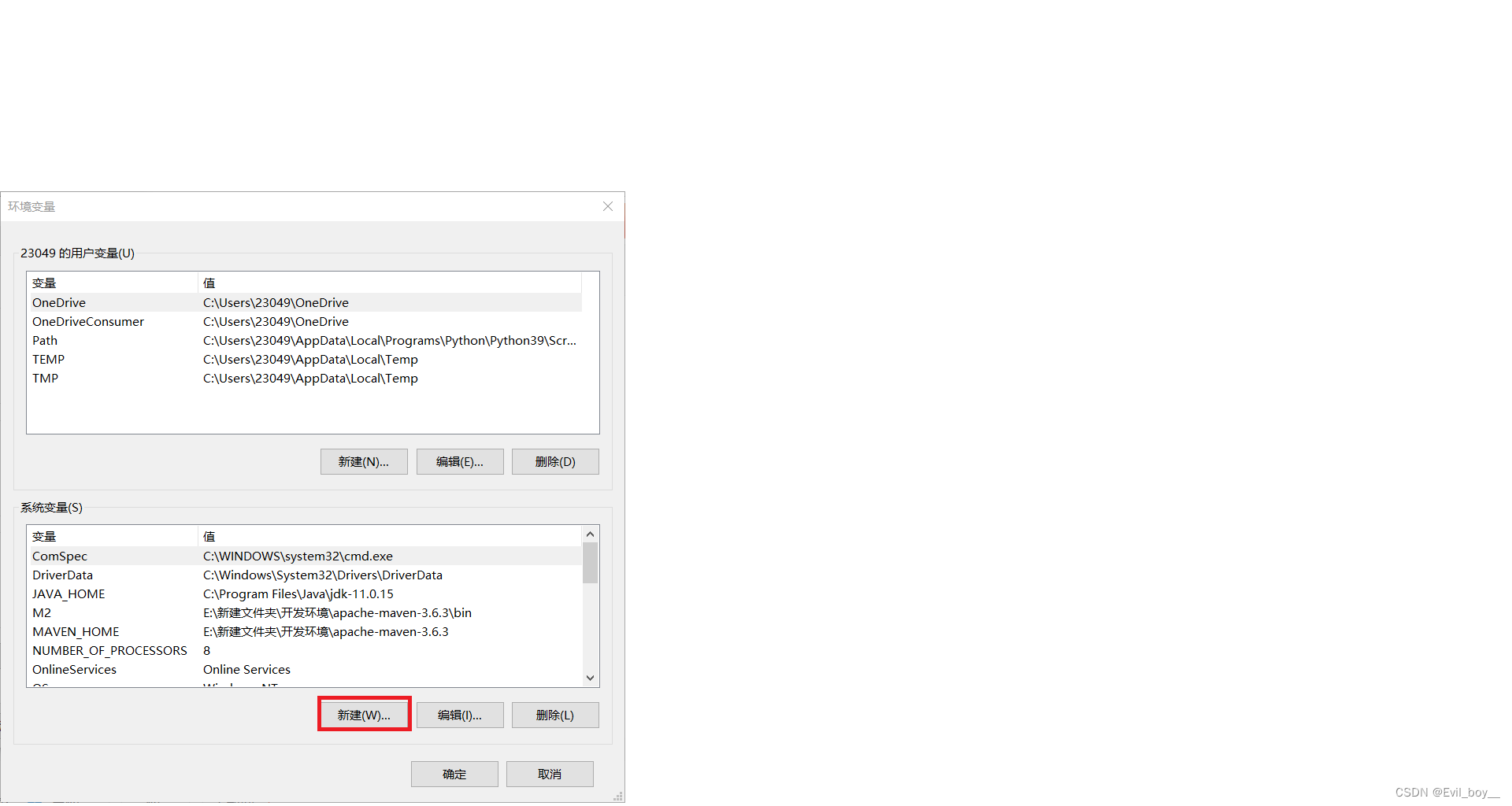
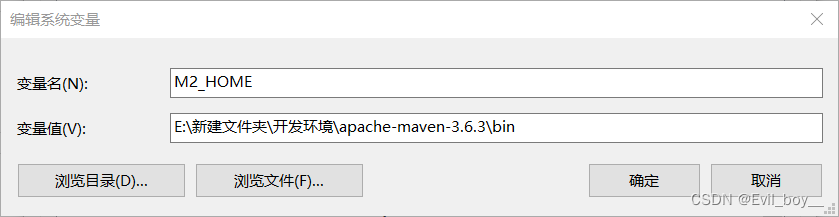
M2_HOME: Maven目录下的bin文件
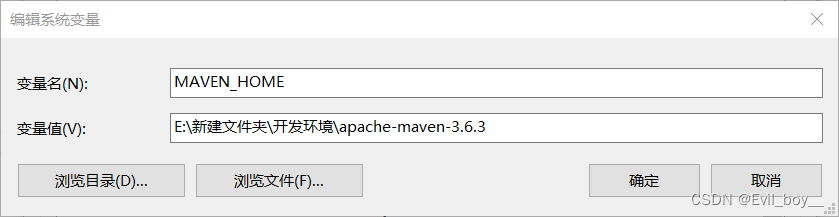
Maven_HOME: Maven的目录
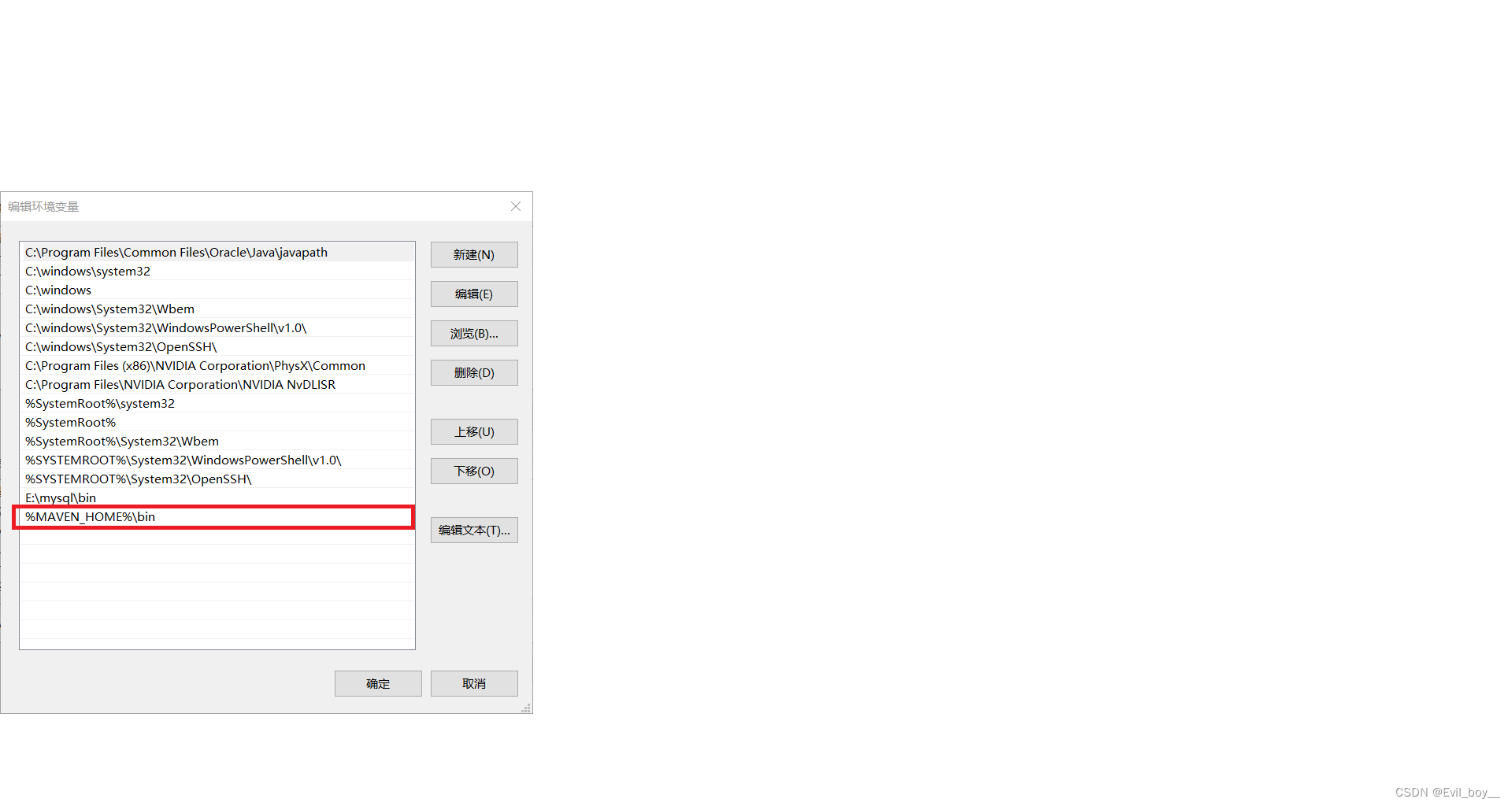
在系统的path中配置:%MAVEN_HOME%\bin
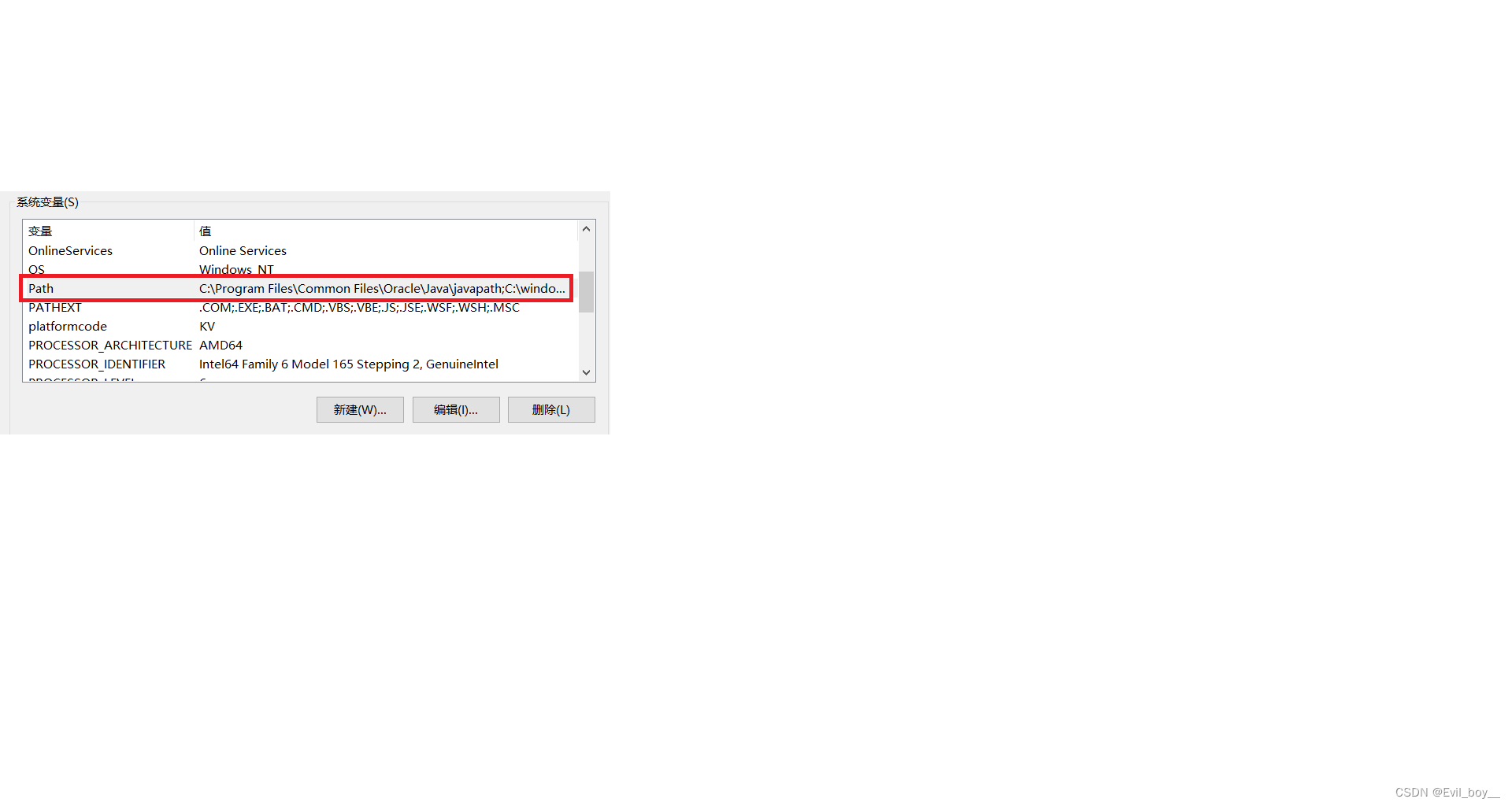
双击Path
新建:输入: %MAVEN_HOME%\bin
 Maven镜像:
镜像:mirrors
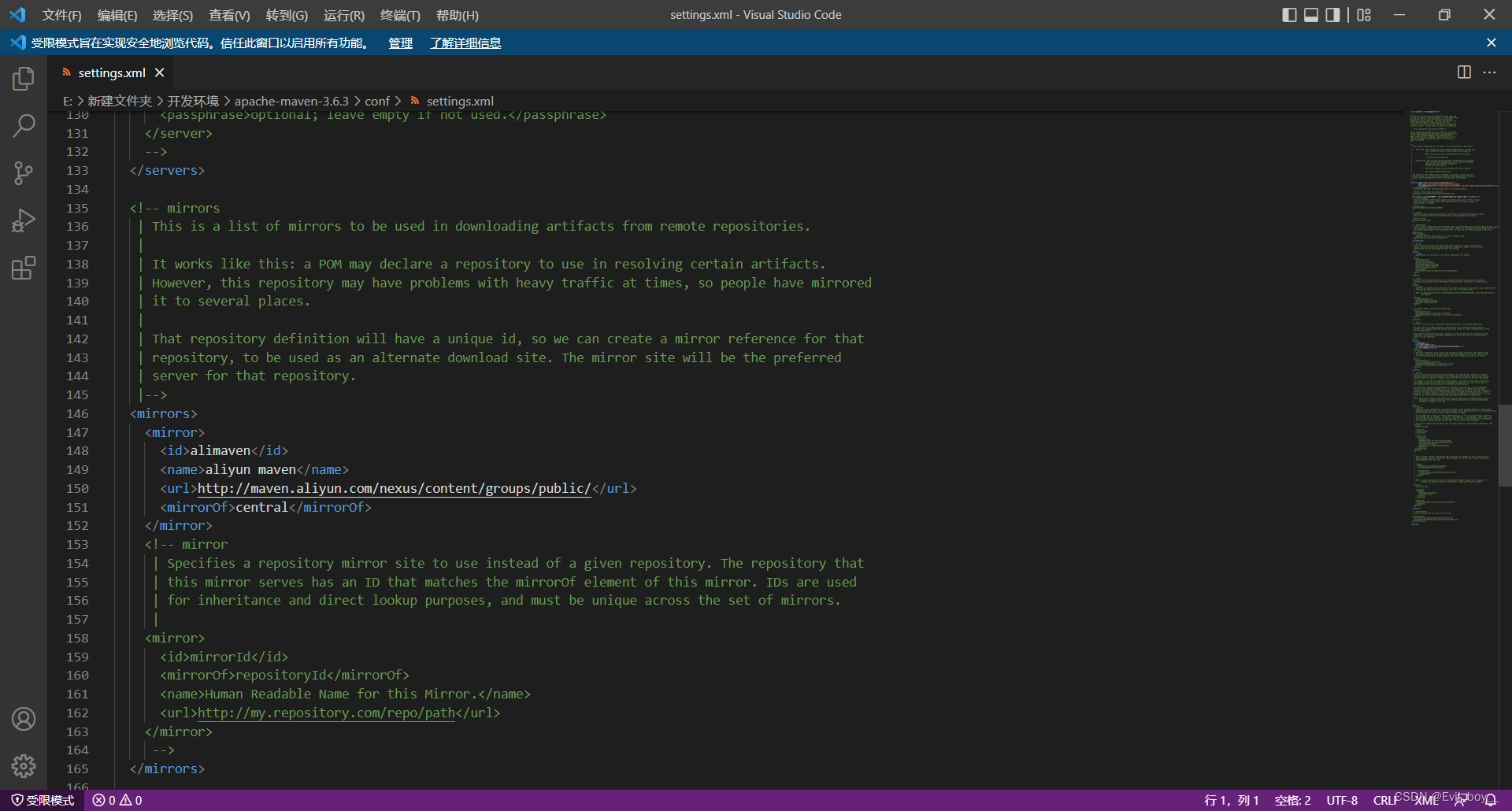
作用:加速我们的下载;国内建议使用阿里云镜像:
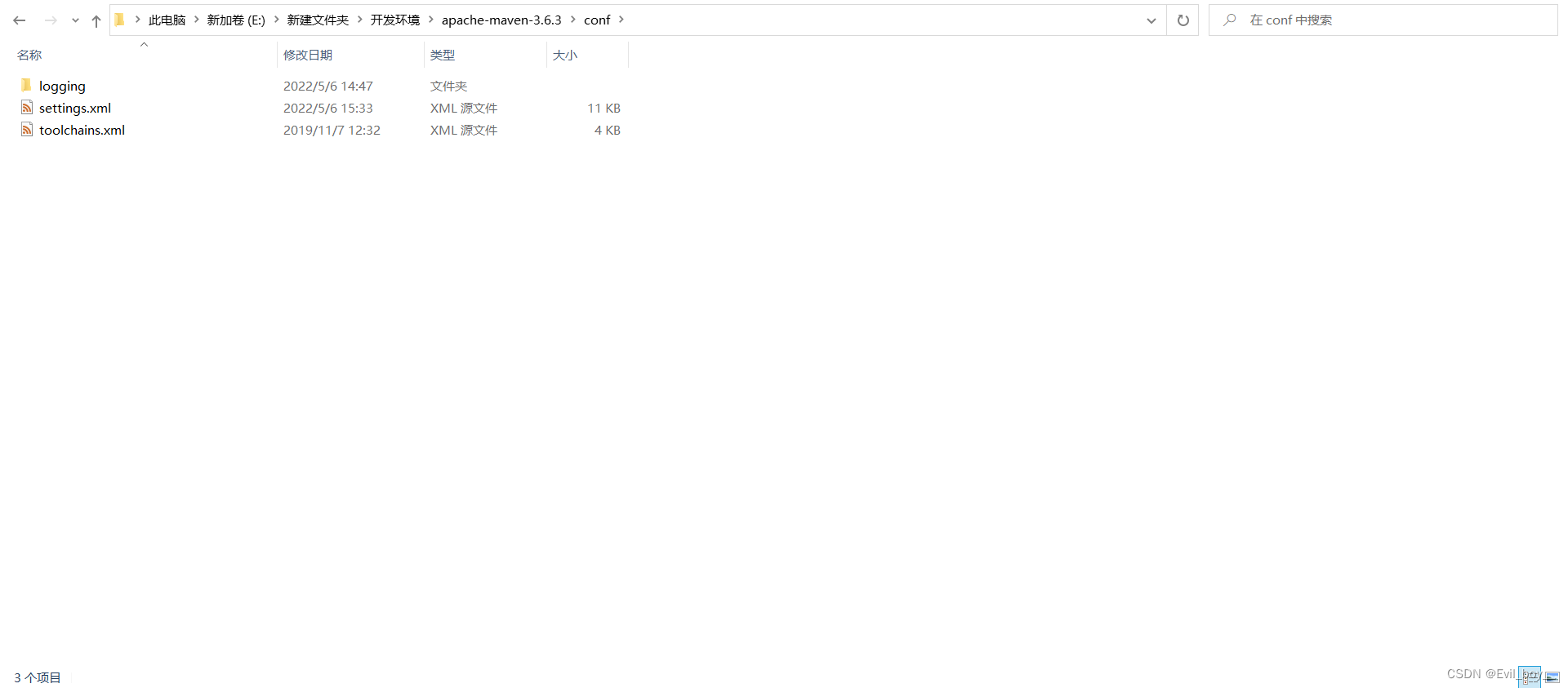
在setting.xml配置文件中mirros节点下,加入一个新的mirror节点即可
<mirror>
      <id>alimaven</id>
      <name>aliyun maven</name>
      <url>http://maven.aliyun.com/nexus/content/groups/public/</url>
      <mirrorOf>central</mirrorOf>
    </mirror>
Maven仓库:
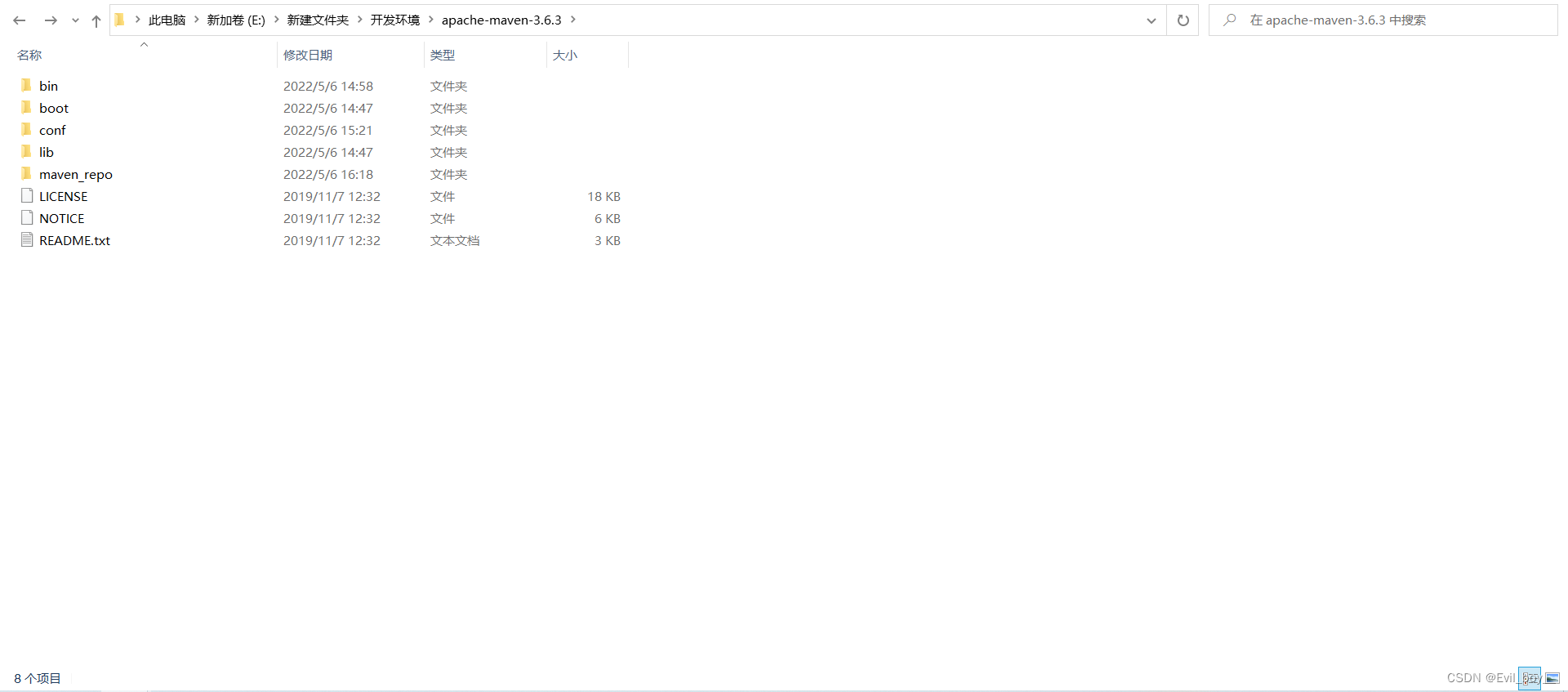
在此页面下新建文件夹maven_repo用来存放
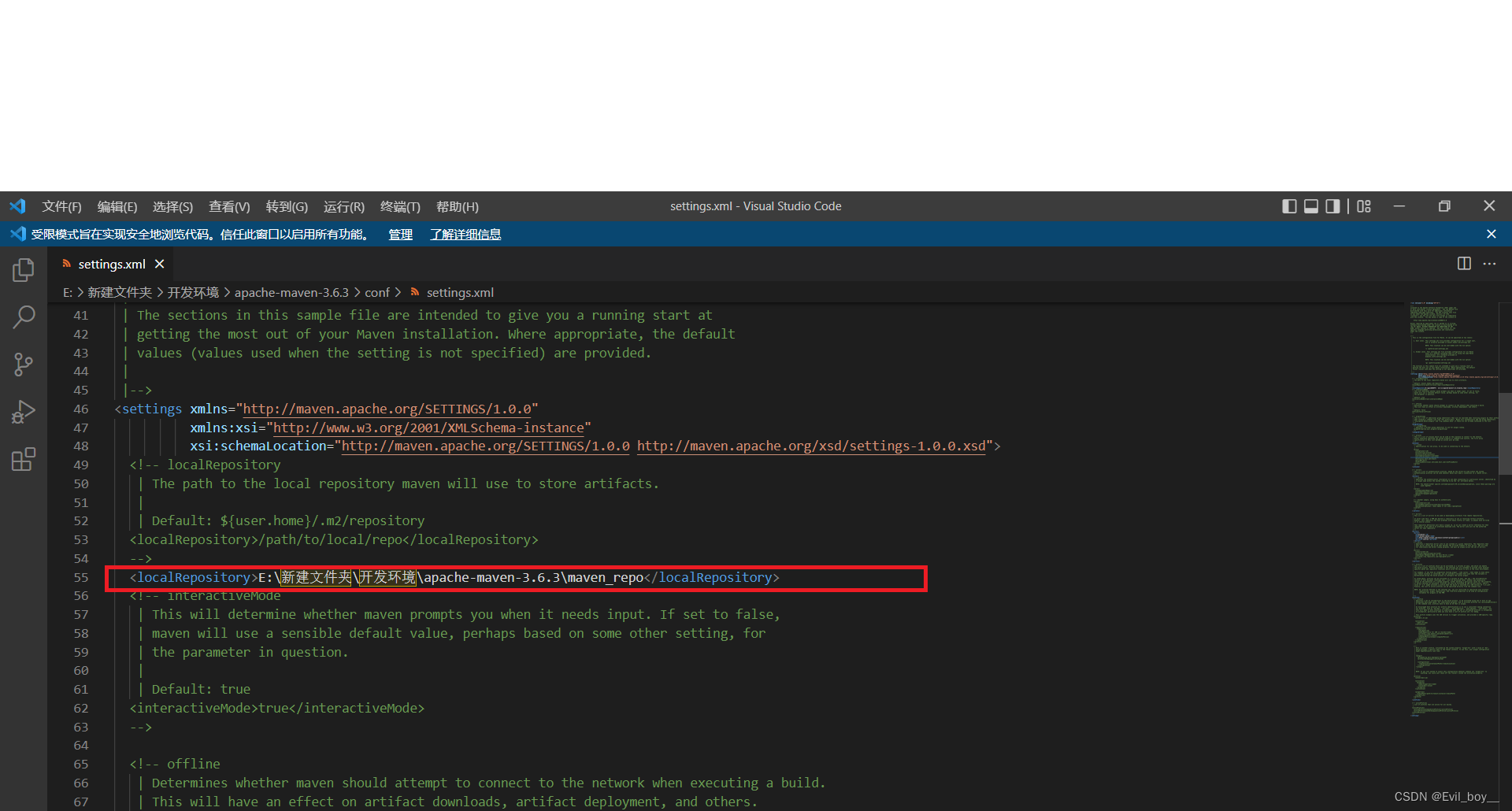
在setting.xml在设置:
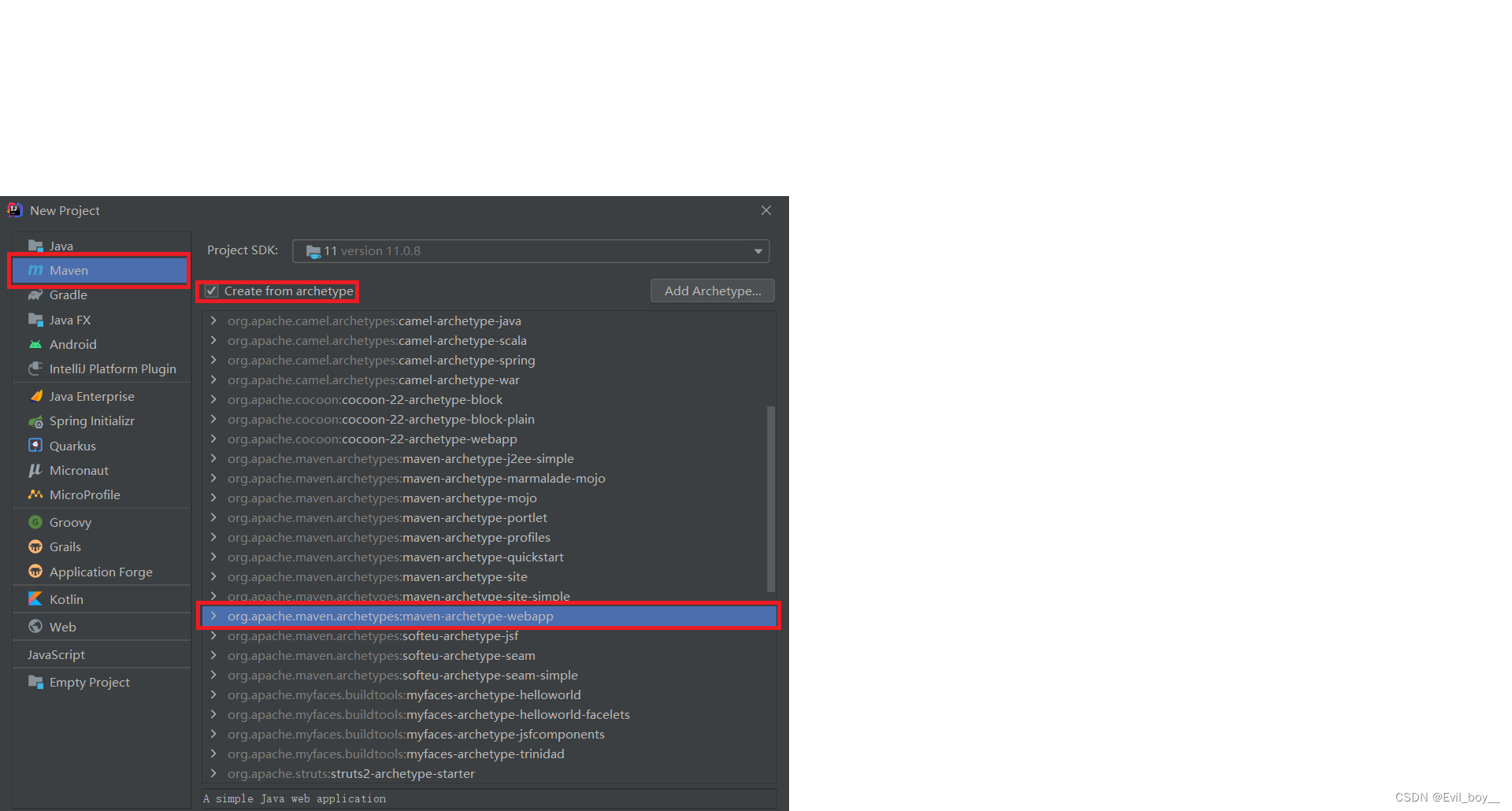
IDEA配置Maven:
打开idea新建项目:
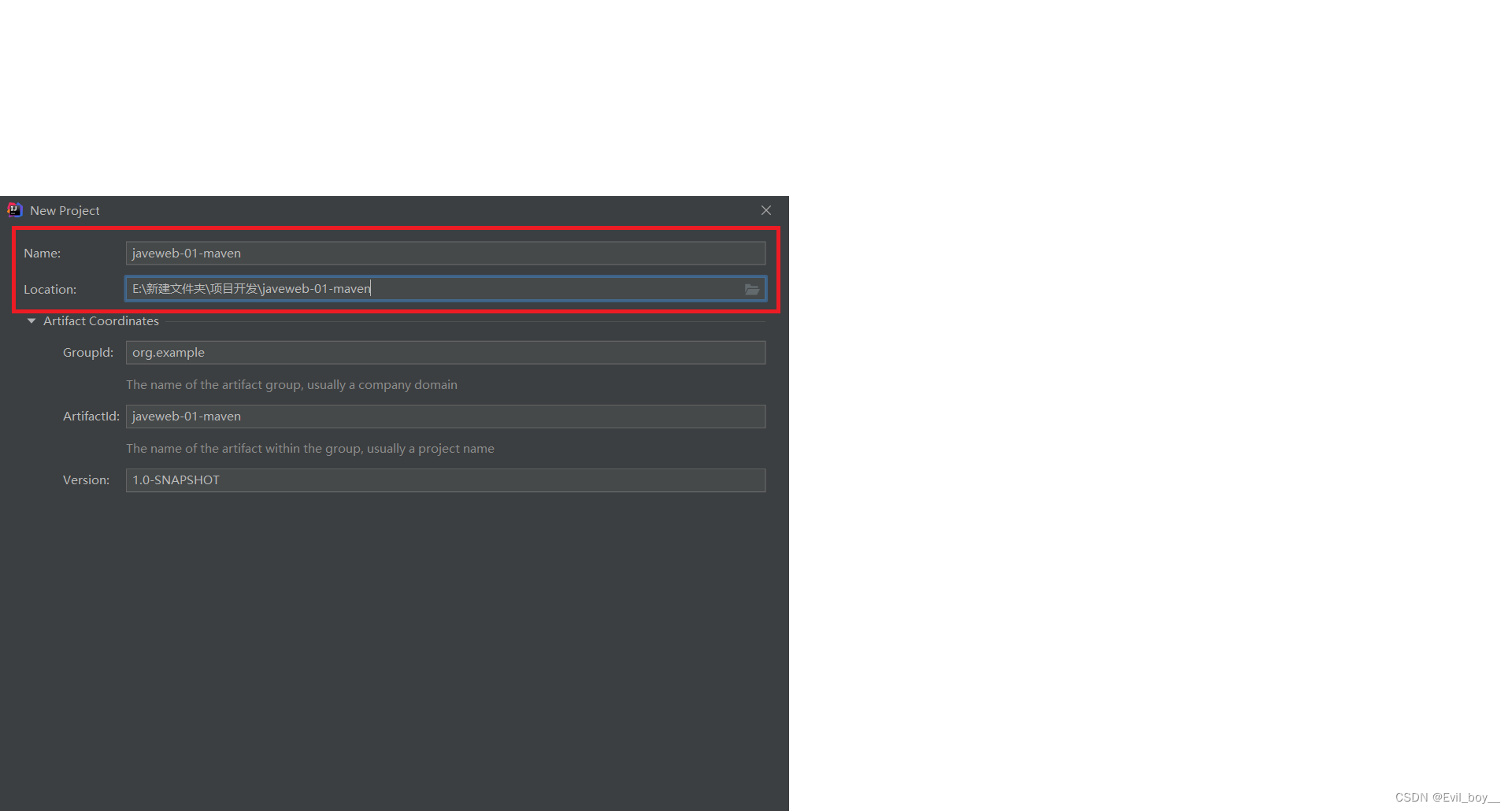
填写项目基本信息:
设置Maven路径、配置文件路劲和本地仓库路径
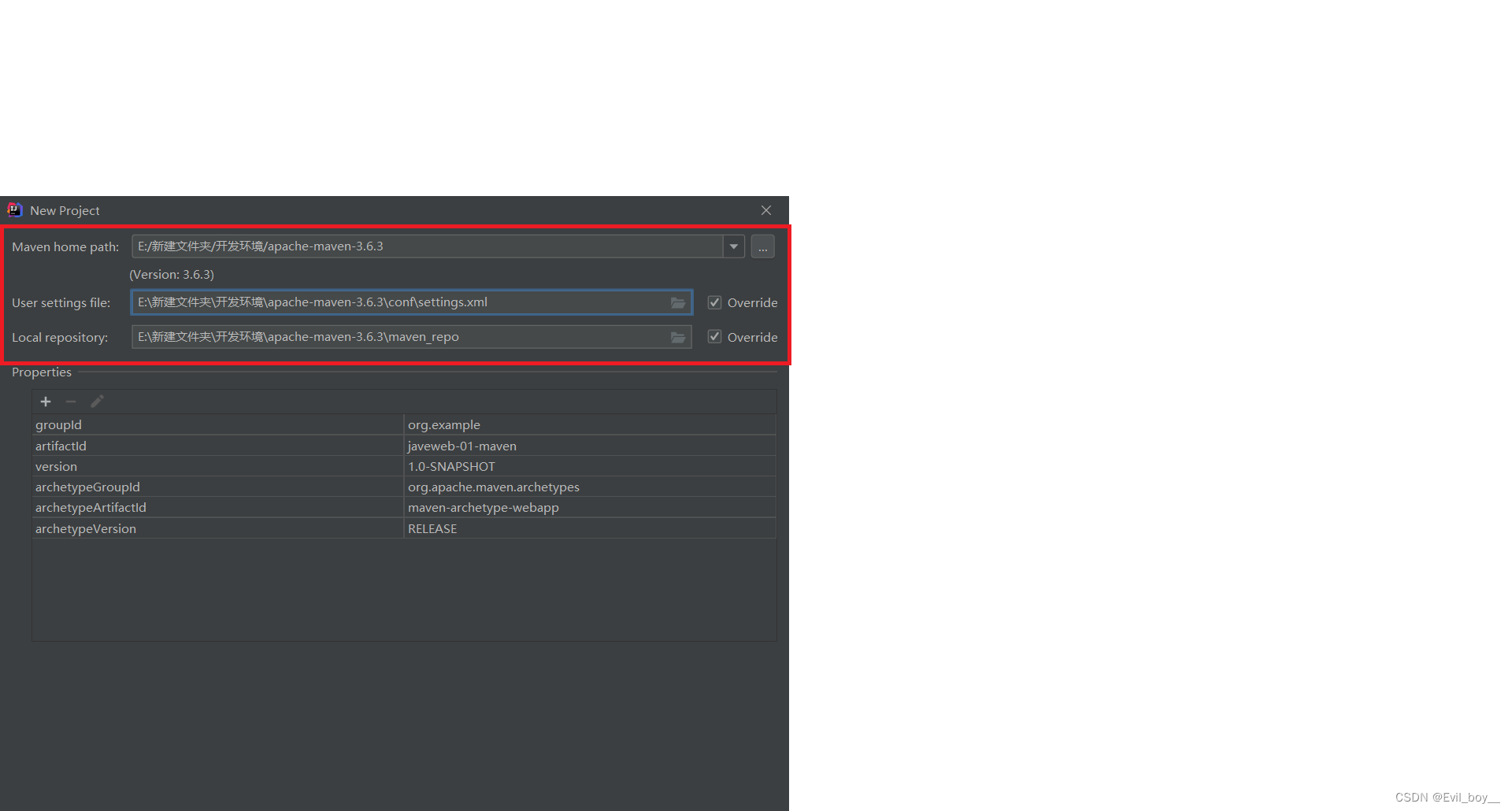
等待下载和加载
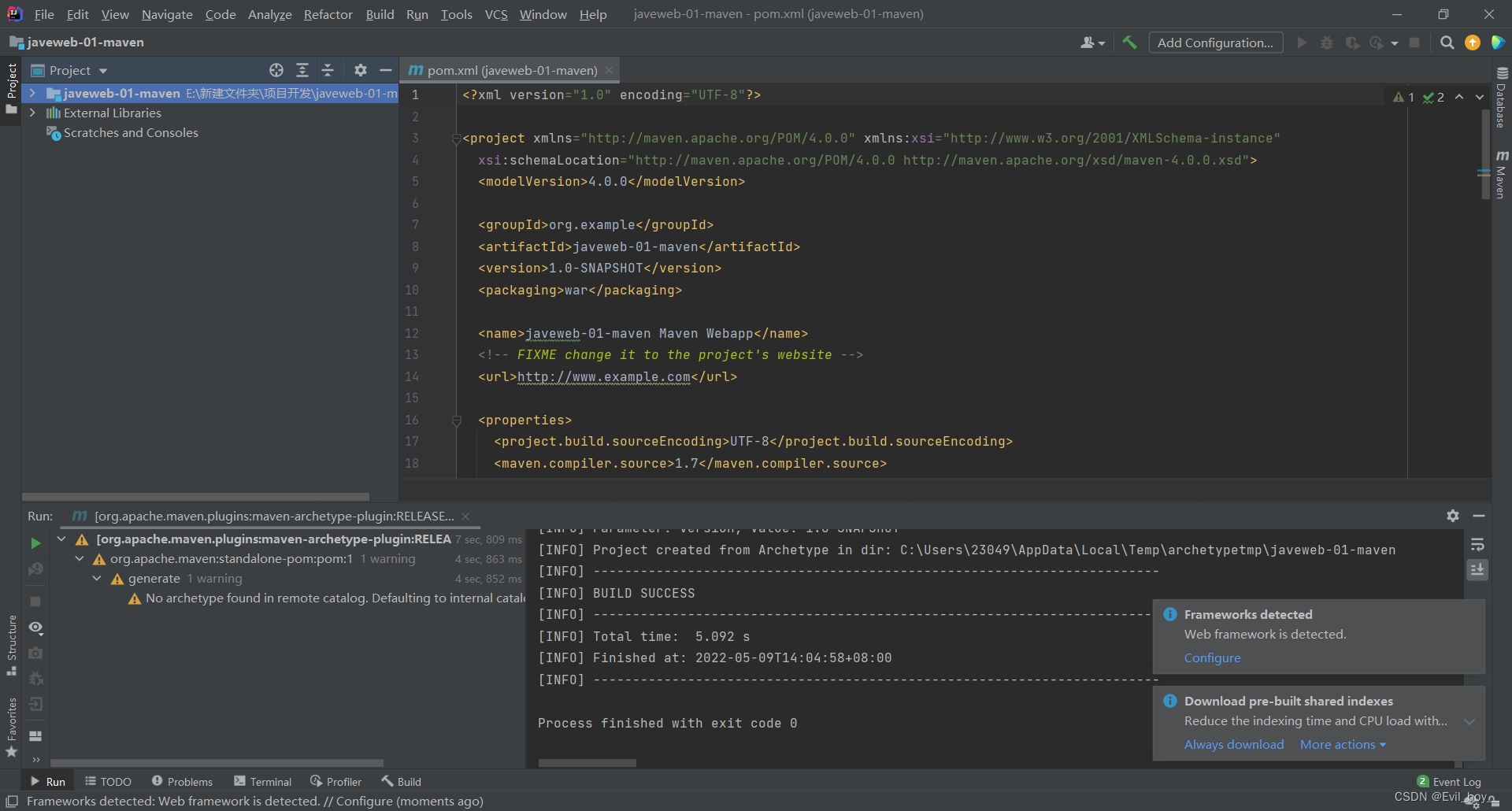
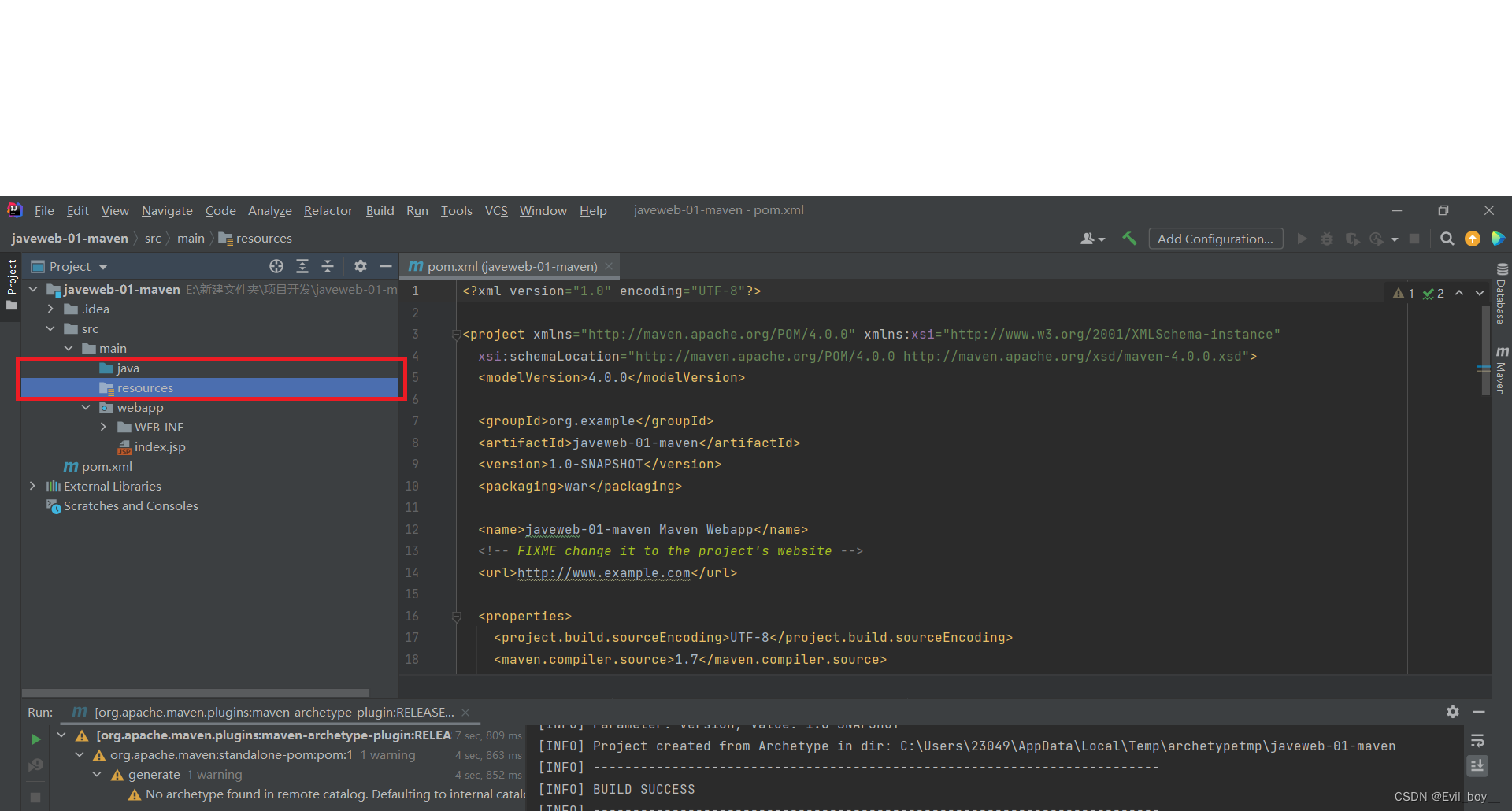
创建java和resources目录
标记文件夹目录:
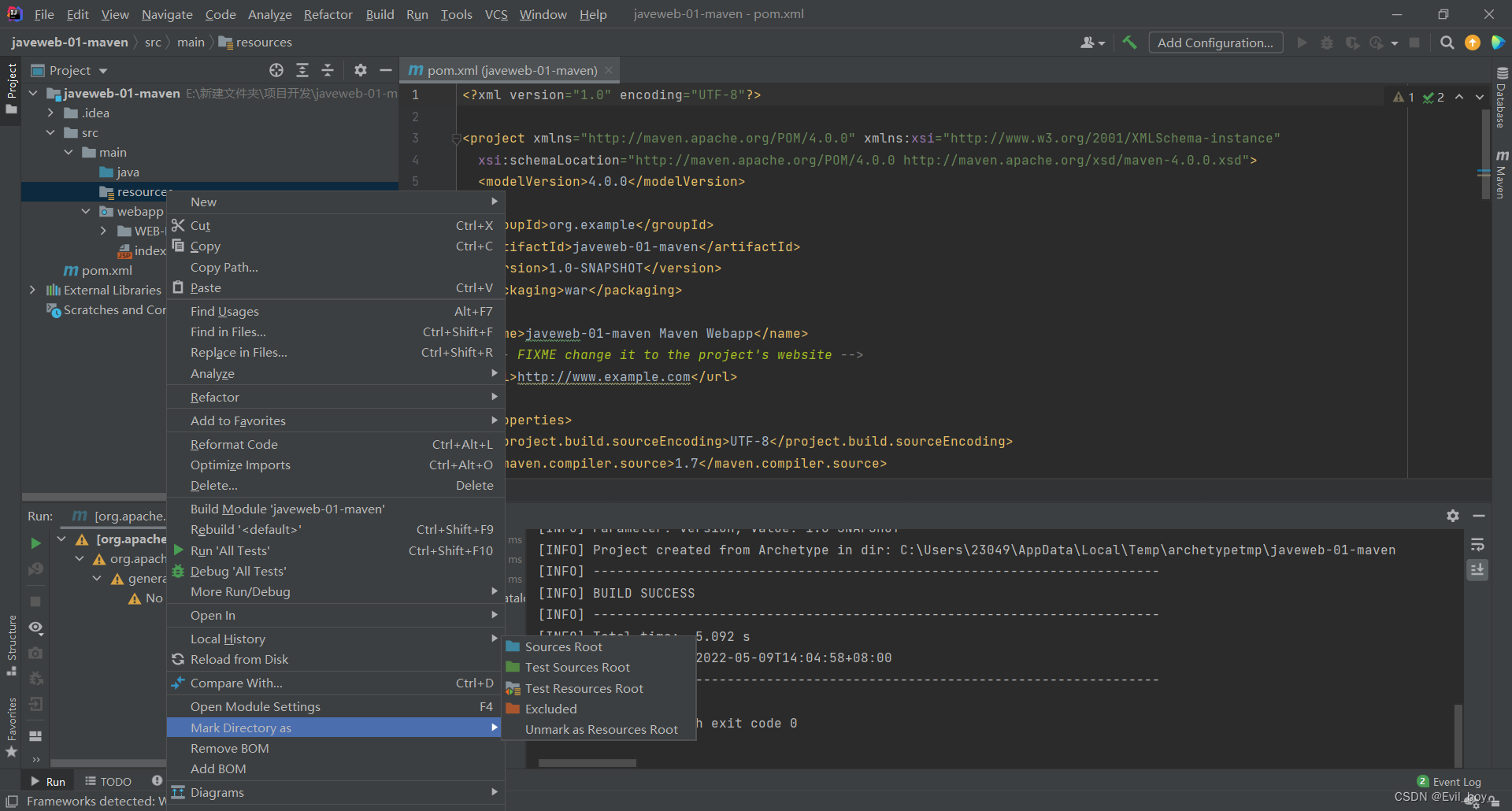
sources root:源码目录
test sources root测试源码目录
resources root 资源目录
test resources root 测试资源目录
java设置sources root
resources设置 test resources root
IDEA配置tomcat:
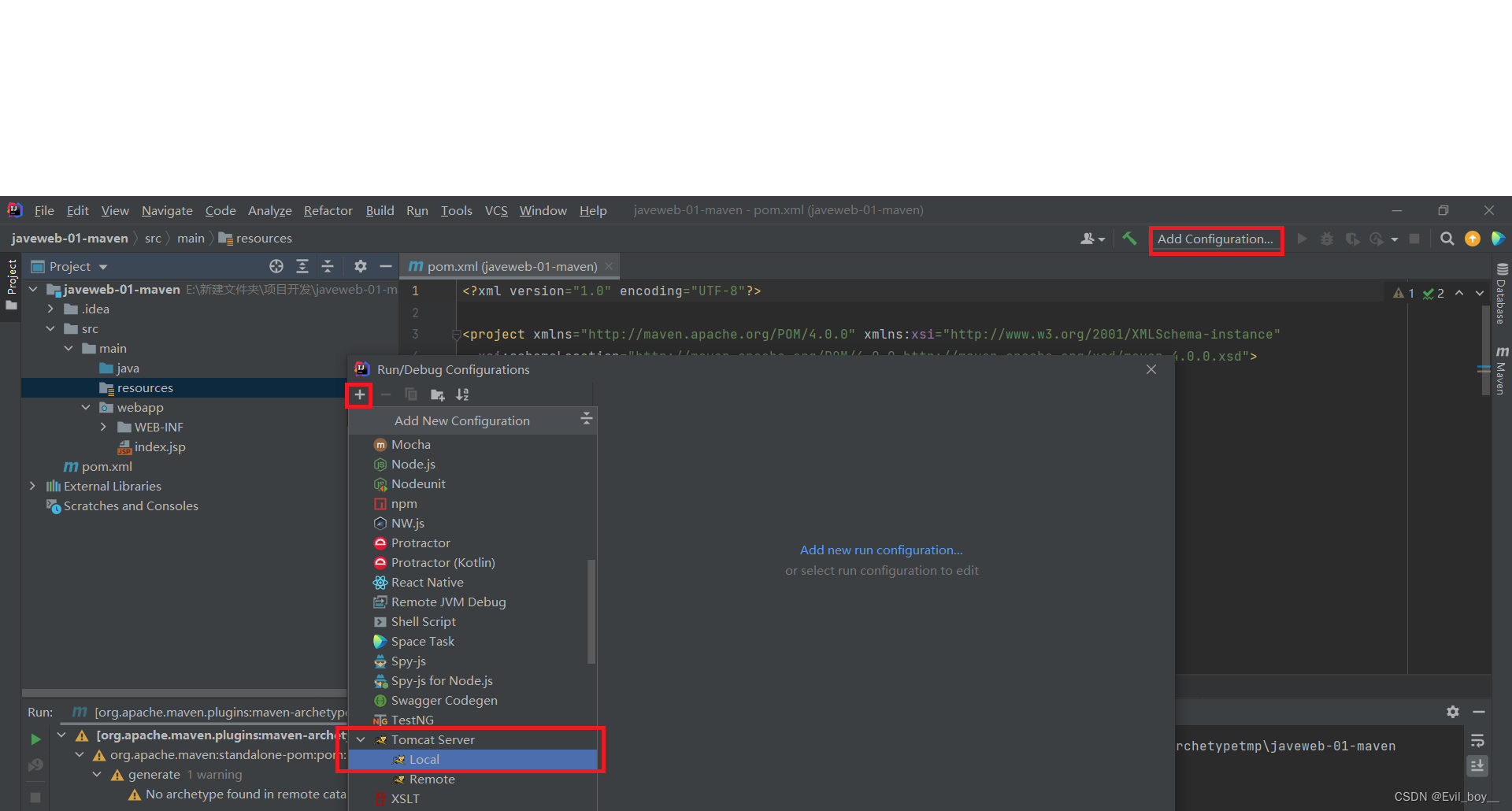
点击add configuration... ,在弹出窗口选择tomcat serve——local
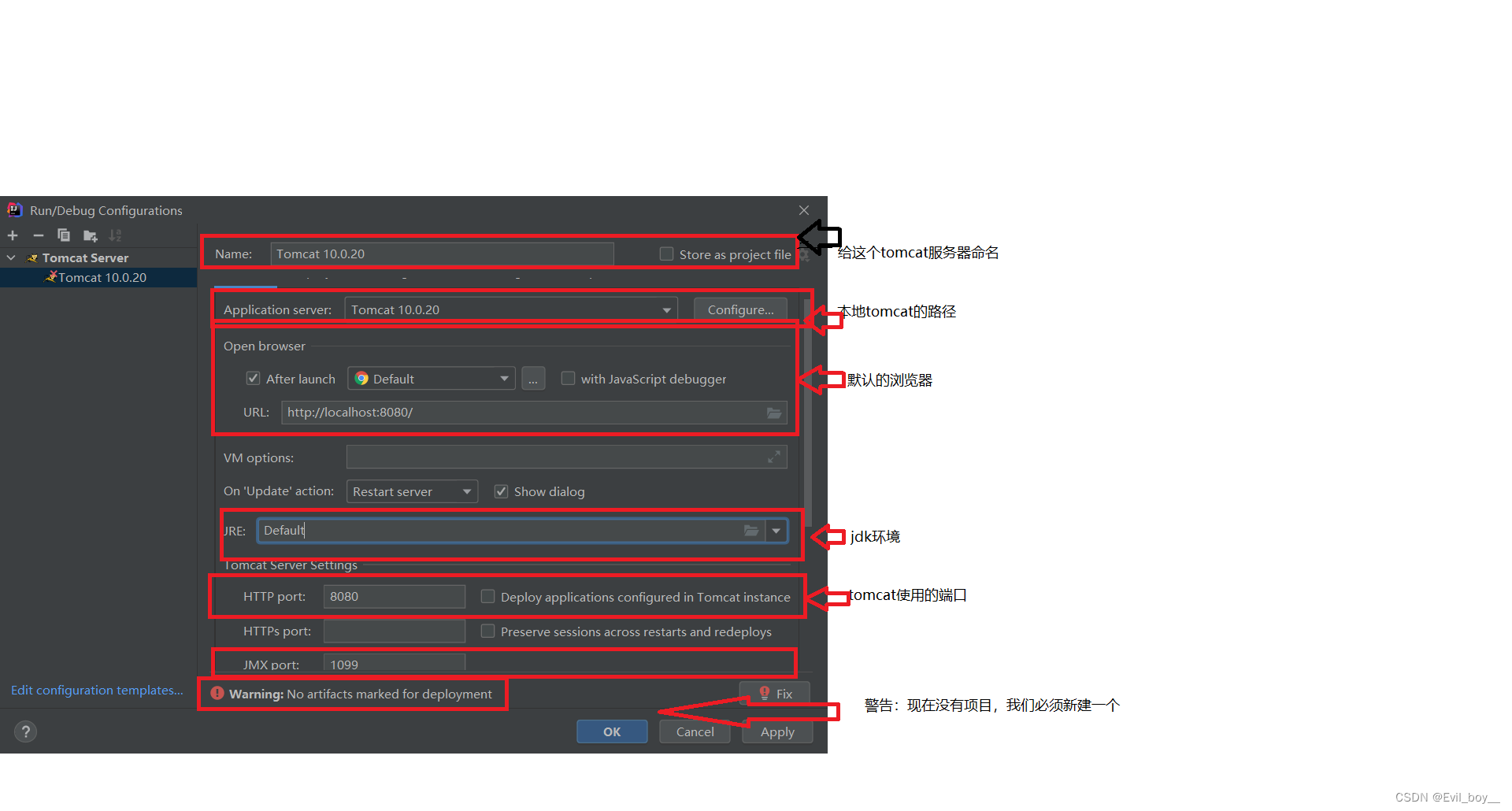
配置tomcat的各种配置:
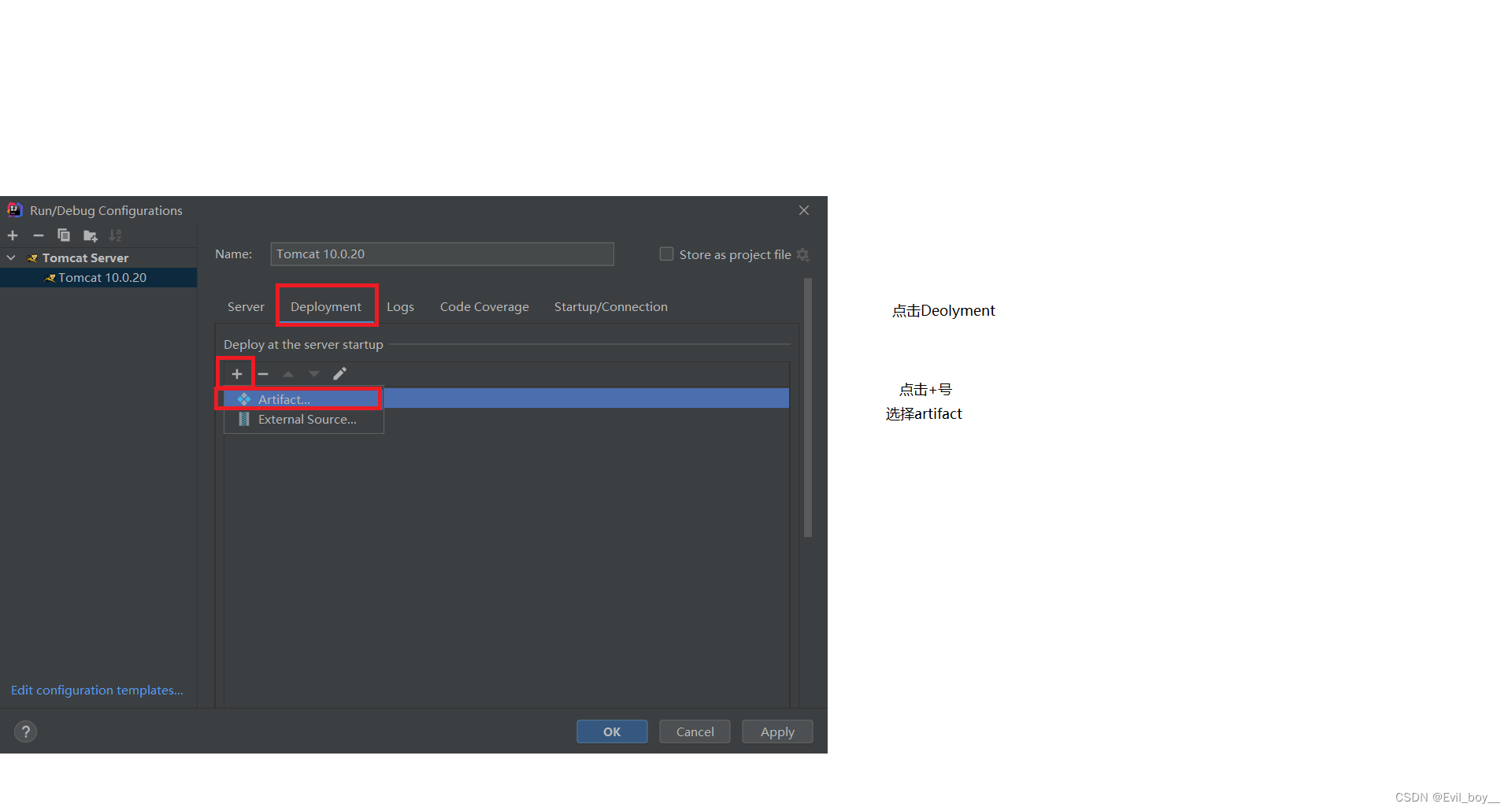
启动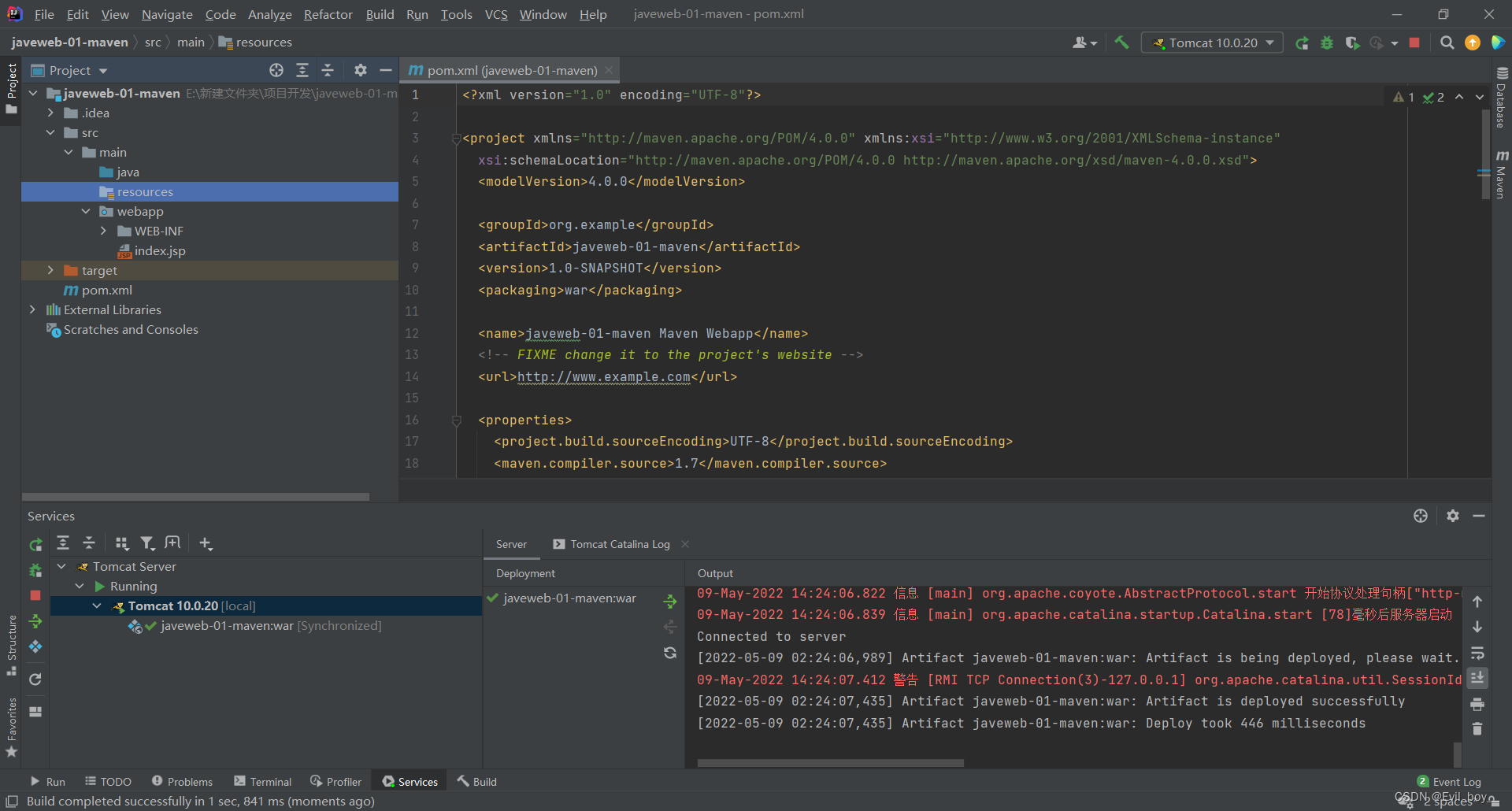
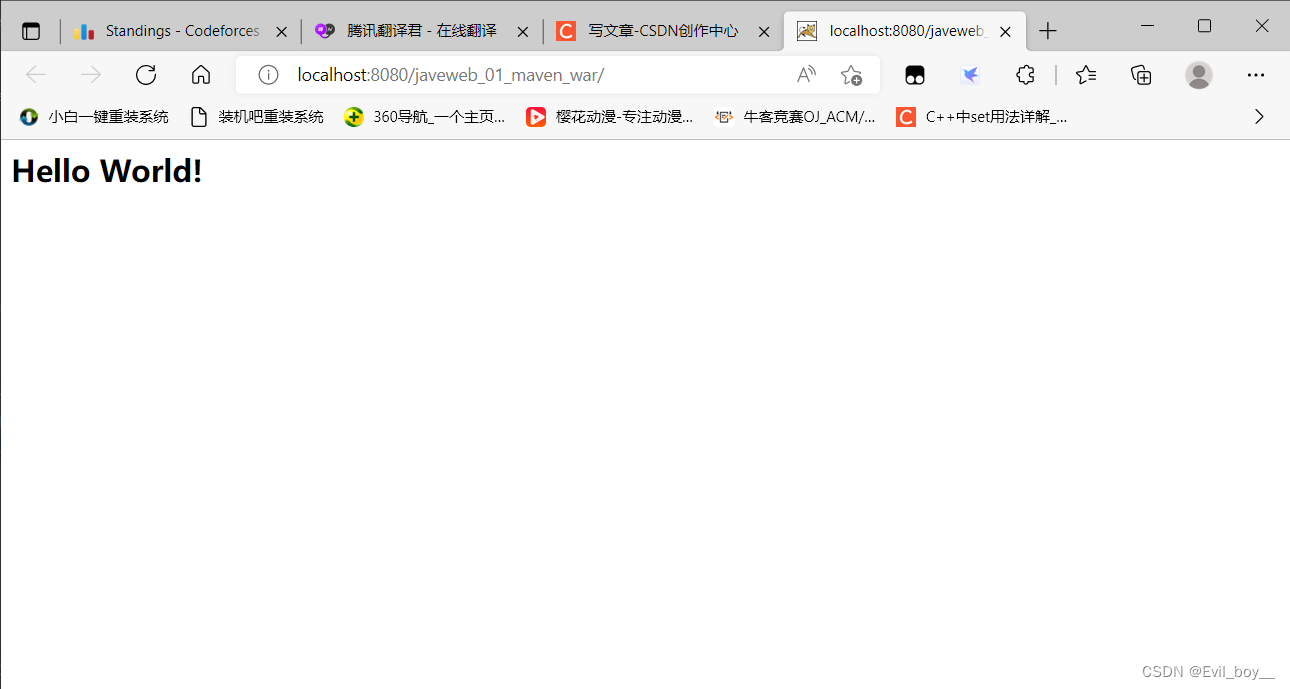
跳出hello world
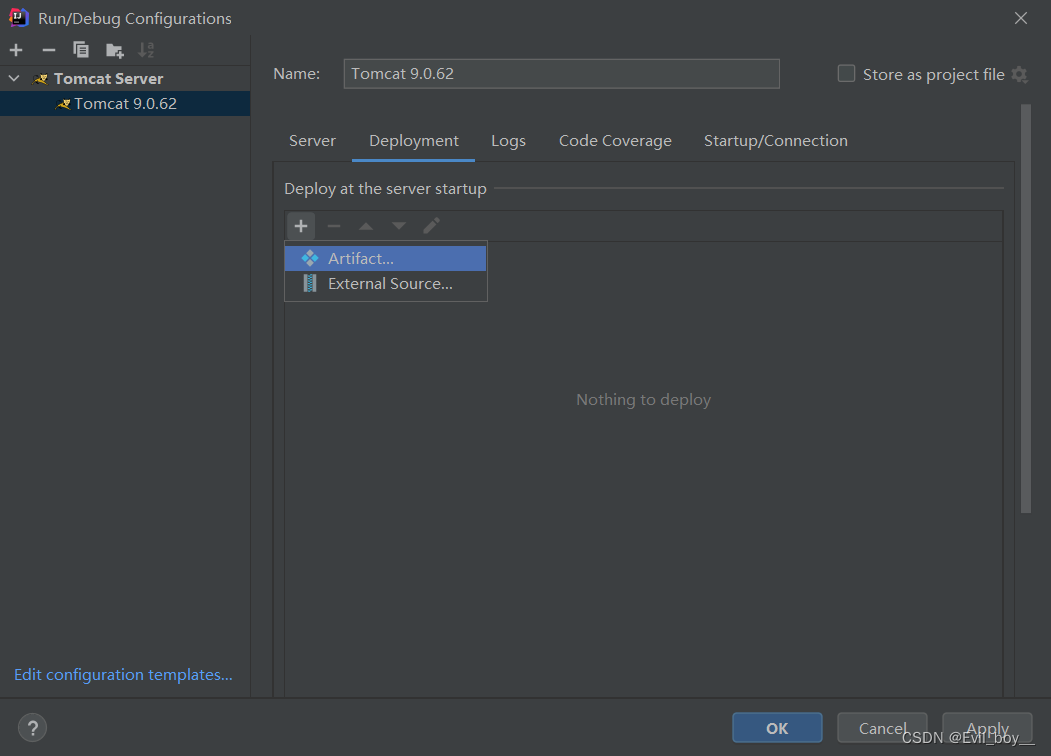
可以会出现的问题:没有Artifact
没有图片,如果出现这个问题这个页面只有下面External Source...
没有上面这行
解决没有Artifact方法:
重新加载maven
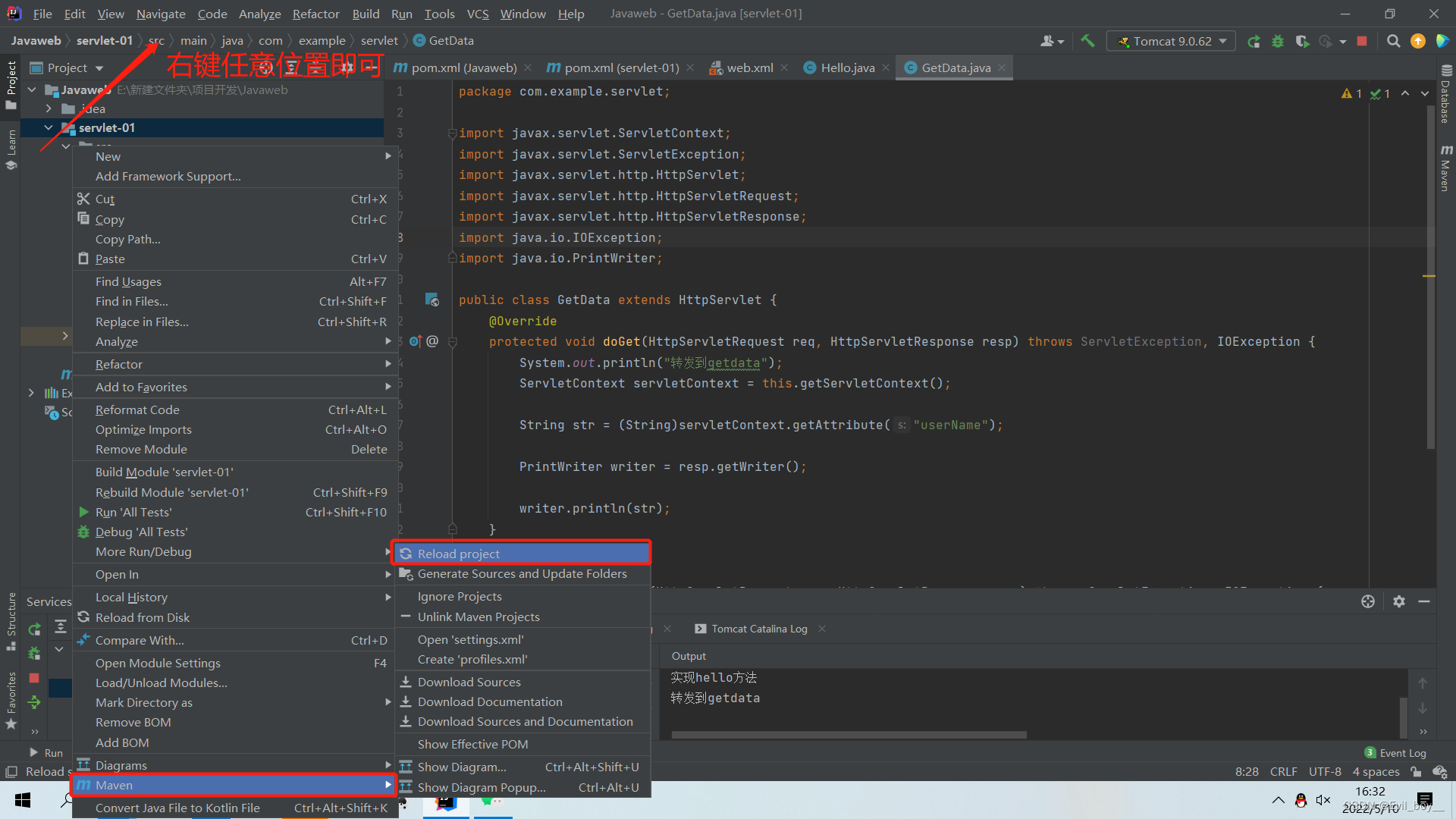
等待重新加载即可,然后重新配置tomcat即可
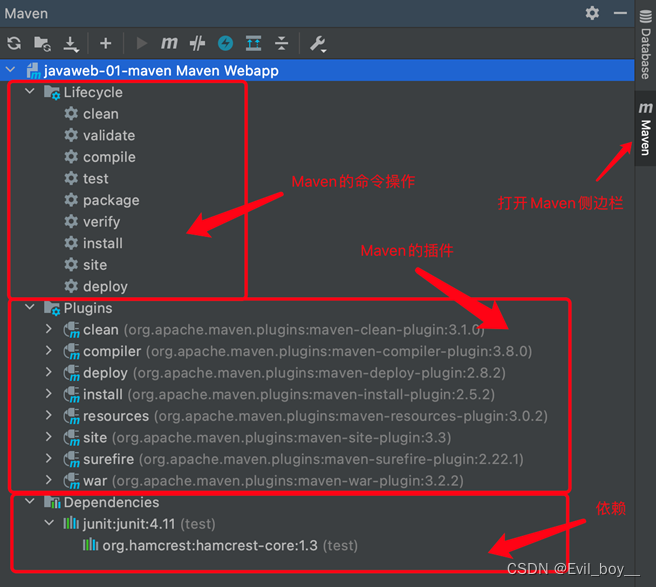
Maven侧边栏的使用:

CSDN联合极客时间,共同打造面向开发者的精品内容学习社区,助力成长!
更多推荐

 0
0 0
0- 0


 已为社区贡献2条内容

所有评论(0)