win10+pyhon+vs_code+qt5 安装到pushbutton按钮响应+树莓派直接运行
1.vs code 环境
python
Qt for Python
PYQT Integration
pip install PyQt5
pip install pyqt5-tools -i https://pypi.douban.com/simple/
2.win10 下载 QT Creator
http://download.qt.io/official_releases/qtcreator/4.13/4.13.3/
3.VS Code 中配置 PYQT Integration
安装完成后,右键选择 Extension Settings,设置 pyuic5.exe 和 designer.exe 的路径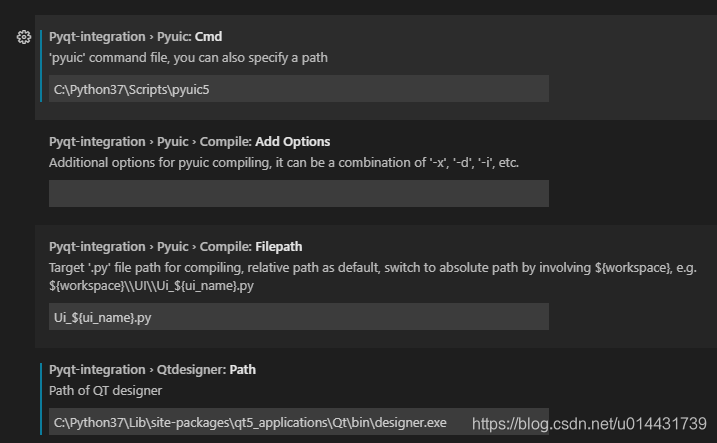
4.创建ui
在vs code 的—.py中 右键,选择PyQt New Form 唤起 designer 设计器。
5.qt Designer
新建 Main Window
拖3个控件 line edit, push button, label
保存
6.VS Code 中编译 .ui
回到 VS Code,发现工作目录下多出 —.ui 文件,右键选择 PYQT:Compile Form,生成 Ui_—.py 文件
7.测试代码
import sys
from PyQt5.QtWidgets import QApplication, QMainWindow

import Ui_untitled

def incident():
    """
    docstring
    """
    print('点击按钮')
    q=ui.lineEdit.text()
    ui.label.setText(q)

if __name__ == '__main__':
    app = QApplication(sys.argv)
    MainWindow = QMainWindow()
    ui = Ui_untitled.Ui_MainWindow()
    ui.setupUi(MainWindow)

    ui.pushButton.clicked.connect(incident)

    MainWindow.show()

    sys.exit(app.exec_())
8.运行截图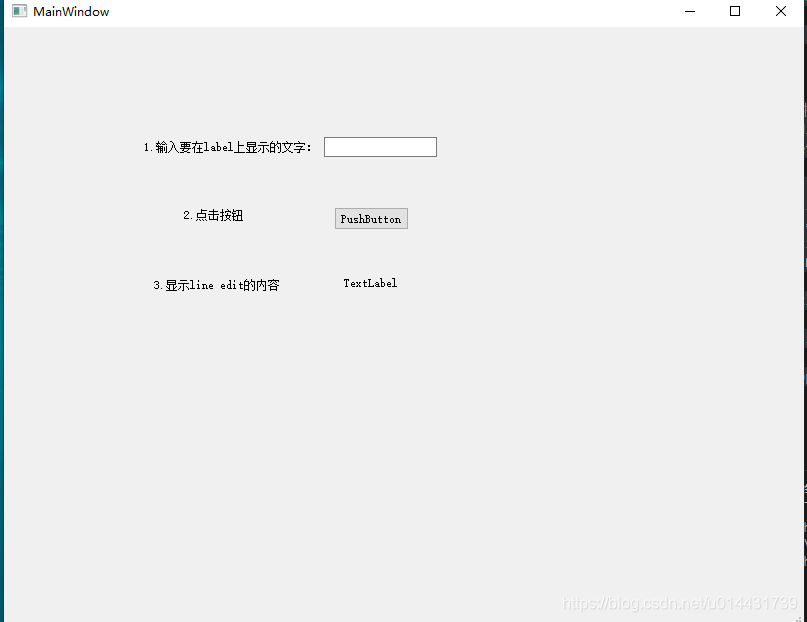
点击pushbutton后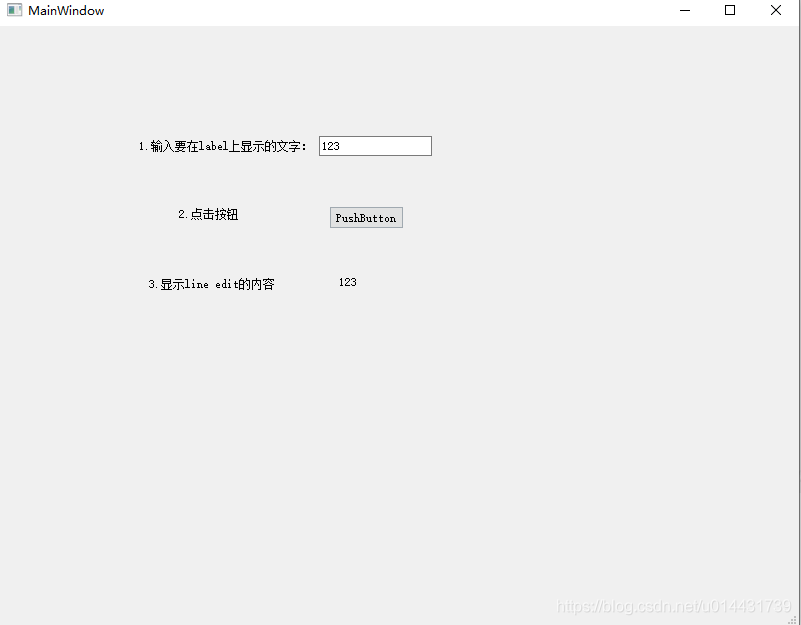
9.上树莓派
sudo apt install -y python3-pyqt5.qsci python3-pyqt5.qtmultimedia python3-pyqt5.qtopengl python3-pyqt5.qtpositioning python3-pyqt5.qtquick python3-pyqt5.qtsensors python3-pyqt5.qtserialport python3-pyqt5.qtsql python3-pyqt5.qtsvg python3-pyqt5.qtwebchannel python3-pyqt5.qtwebkit python3-pyqt5.qtwebsockets python3-pyqt5.qtx11extras python3-pyqt5.qtxmlpatterns
10.然后吧–Ui_–.py和 --py放到树莓派上 直接运行 --.py 完美显示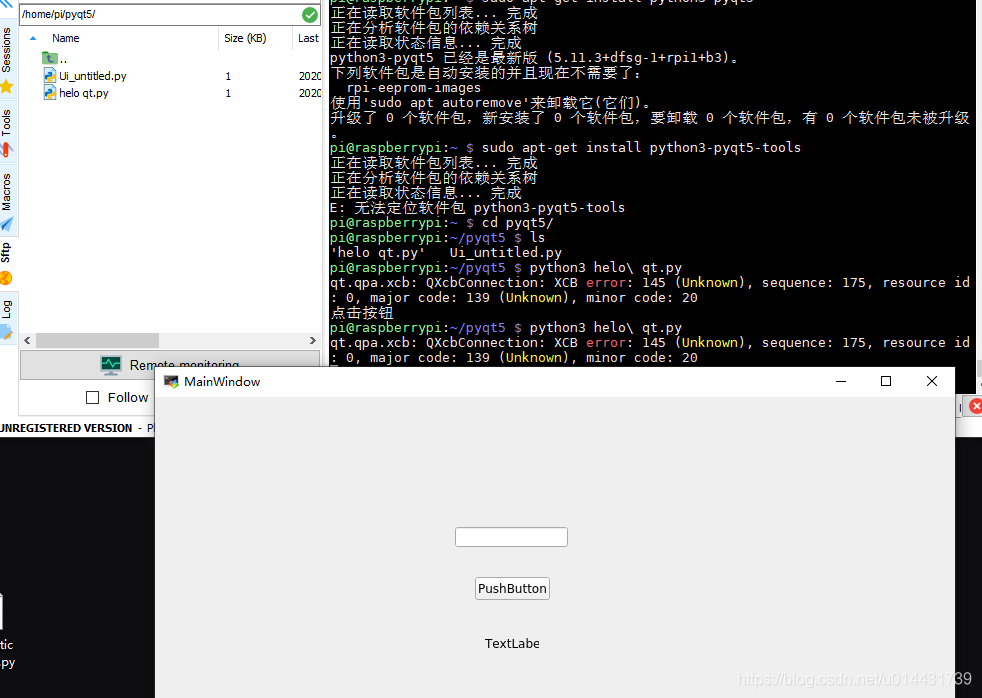

CSDN联合极客时间,共同打造面向开发者的精品内容学习社区,助力成长!
更多推荐

 1
1 0
0- 0


 已为社区贡献1条内容

所有评论(0)