IDEA上的maven安装配置
IDEA上的maven安装配置目录IDEA上的maven安装配置1、下载2、安装3、Maven安装检查4、配置本地仓库5、maven下载地址配置6、IDEA配置Maven1、下载链接:https://pan.baidu.com/s/1s-qfbYOJCGRwVHD3SIU9Cg提取码:5wcv2、安装直接解压就好,并将解压路径添加到系统环境变量2.1、我的解压路径:C:\Program Files
IDEA上的maven安装配置
目录
1、下载
链接:
https://pan.baidu.com/s/1s-qfbYOJCGRwVHD3SIU9Cg
提取码:5wcv
2、安装
直接解压就好,并将解压路径添加到系统环境变量
2.1、我的解压路径:C:\Program Files\java_tool\apache-maven-3.5.4(根据自己解压路径自定)
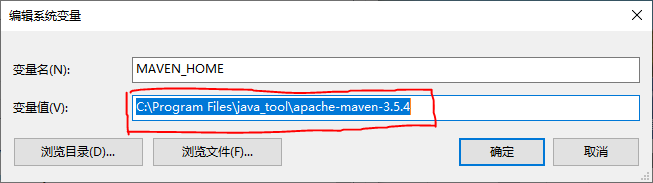
变量名:MAVEN_HOME
变量值:C:\Program Files\java_tool\apache-maven-3.5.4(根据解压路径自定)
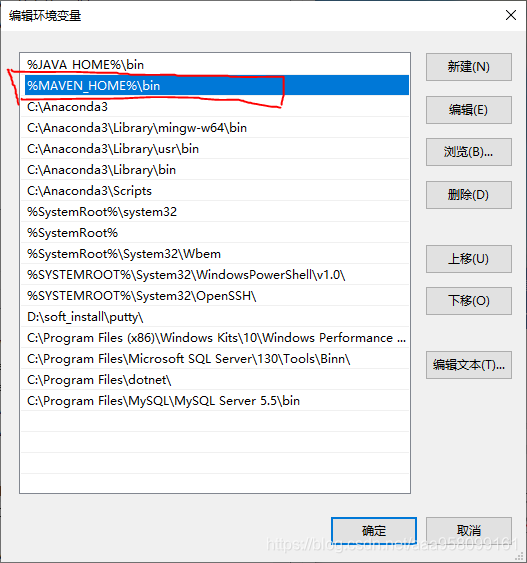
2.2、将 %MAVEN_HOME%\bin 添加至PATH
3、Maven安装检查
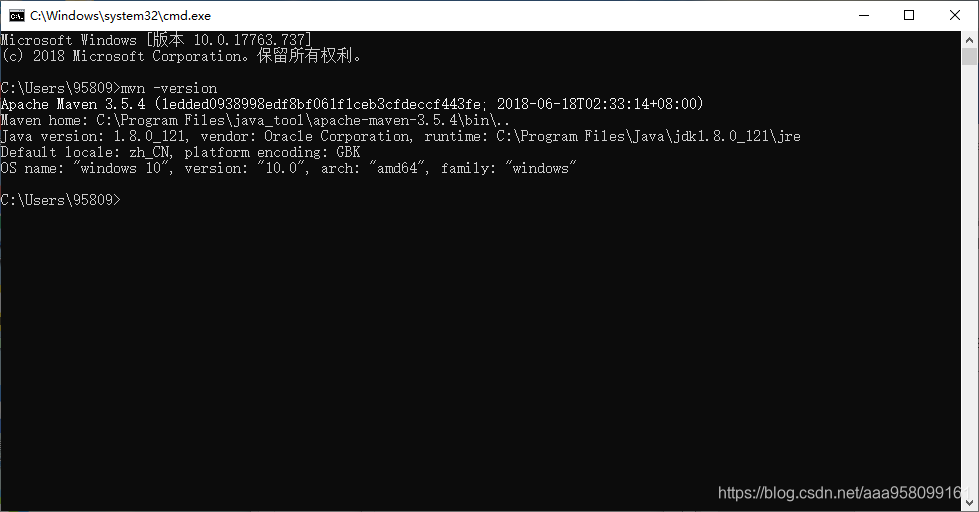
然后win+R 运行cmd 输入 mvn -version,如图所示则配置成功
4、配置本地仓库
(下载的包,存在自己电脑上的位置)
打开:C:\Program Files\java_tool\apache-maven-3.5.4\conf(maven解压路径下的conf包,根据解压路径自定)
打开 conf下的settings.Xml文件
在50行左右添加
 <localRepository>C:\maven_repository</localRepository>
C:\maven_repository 是我自己建立的maven存下载包的文件夹(根据自己实际定)
如下是maven给我下载的包
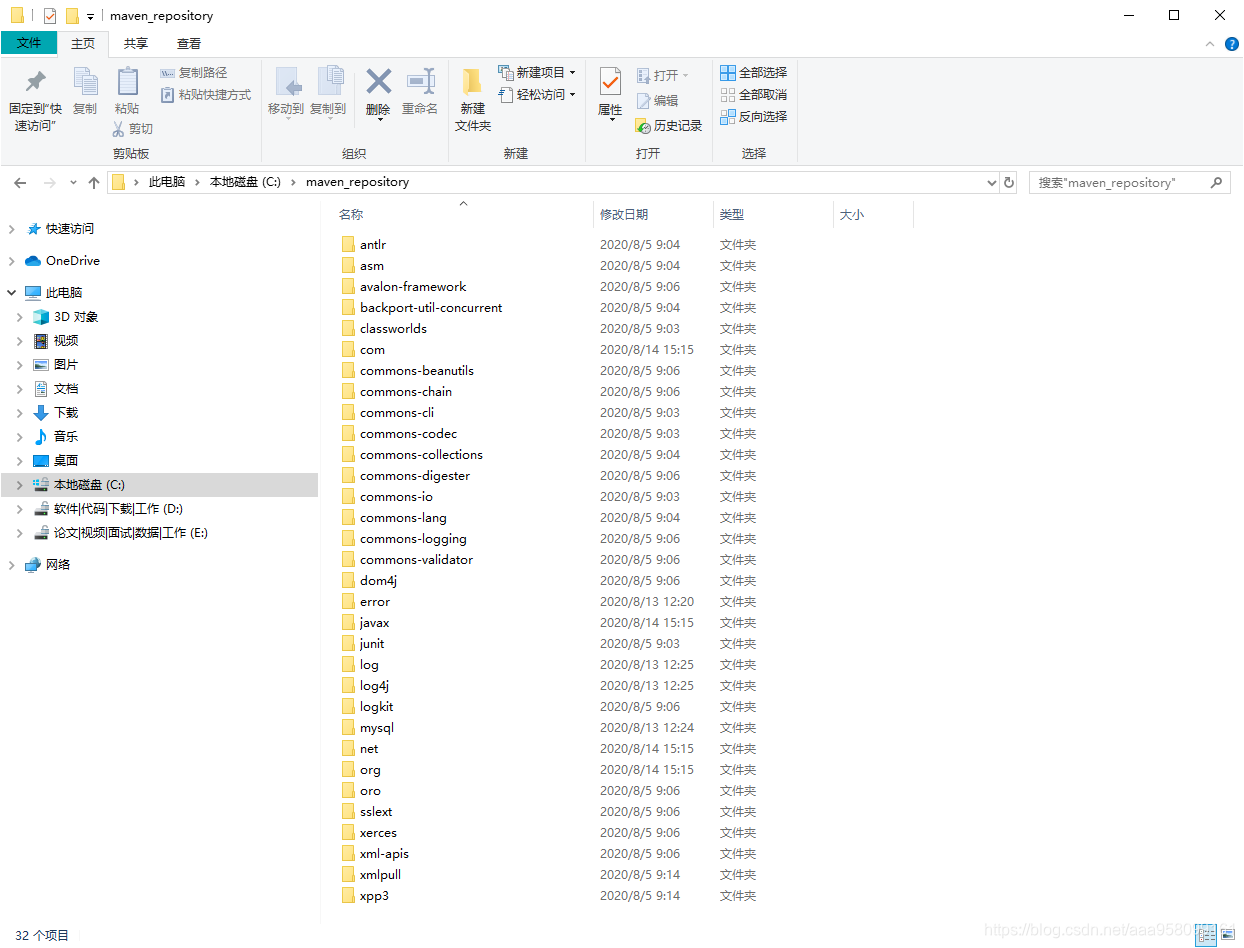
简直人性化
5、maven下载地址配置
因为国外的服务器下载jar包很慢所以我们改为阿里云服务器
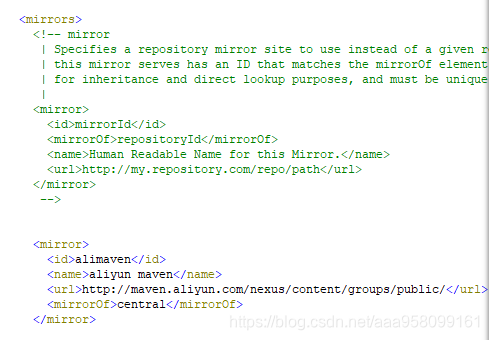
在<mirrors>和<mirrors/>间添加
  <mirror>

      <id>alimaven</id>

      <name>aliyun maven</name>

      <url>http://maven.aliyun.com/nexus/content/groups/public/</url>

      <mirrorOf>central</mirrorOf>

</mirror>
6、IDEA配置Maven
打开idea->file->Settings->Maven如下图(IDEA2019)
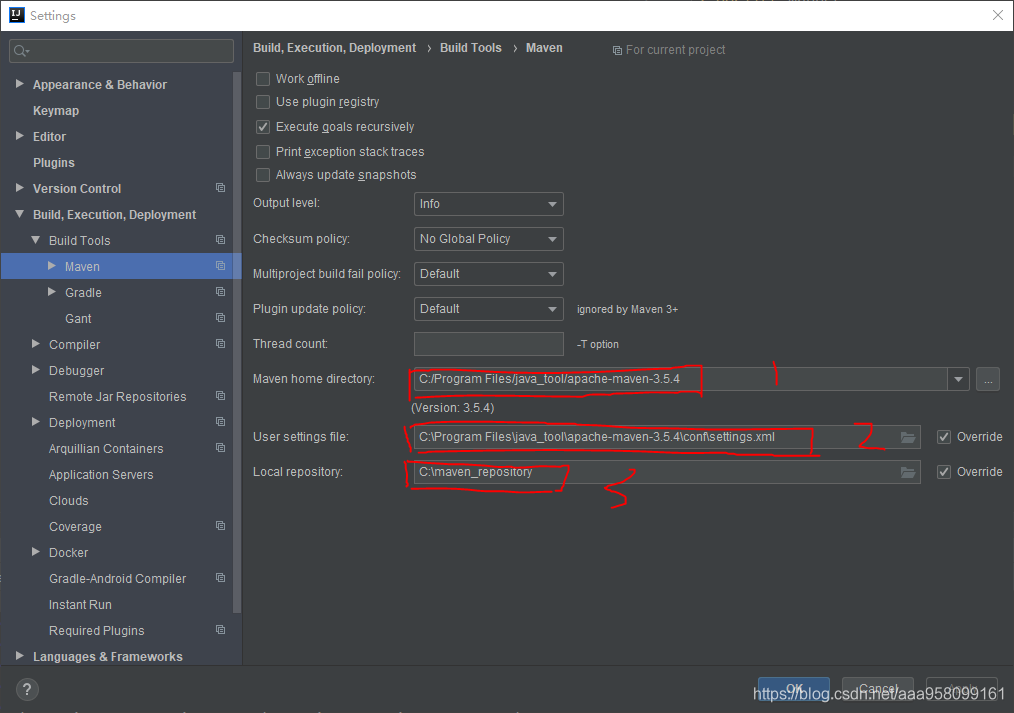
1、修改为自己的maven解压路径
2、修改为maven解压路径下的Settings.xml配置文件
3、修改为自己的建立的仓库
其他不用改,到此maven就配置结束啦,就可以借助Maven在IDEA上进行开发了。

CSDN联合极客时间,共同打造面向开发者的精品内容学习社区,助力成长!
更多推荐


 1
1 0
0- 0


 已为社区贡献2条内容

所有评论(0)