Pytorch的安装
Pytorch的安装
一、安装python
进入官网安装即可
二、安装anaconda
该网址较全
https://blog.csdn.net/ITLearnHall/article/details/81708148
二、安装pytorch
1.选择pytorch的版本
(1)进入官网:
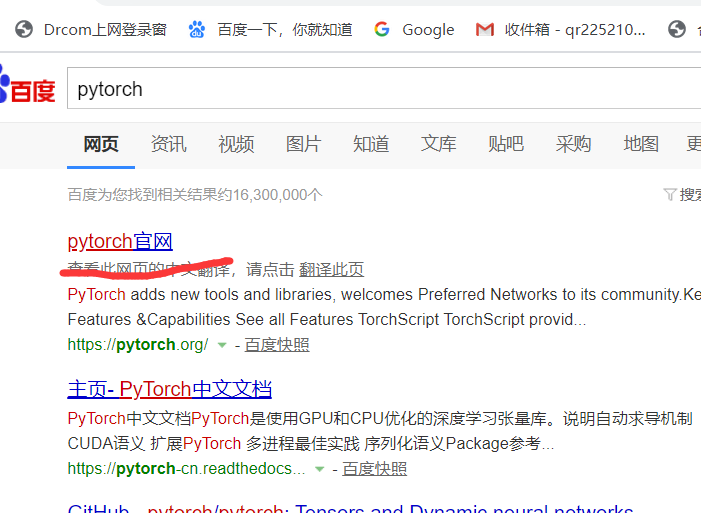
(2)选择:“Get Started”

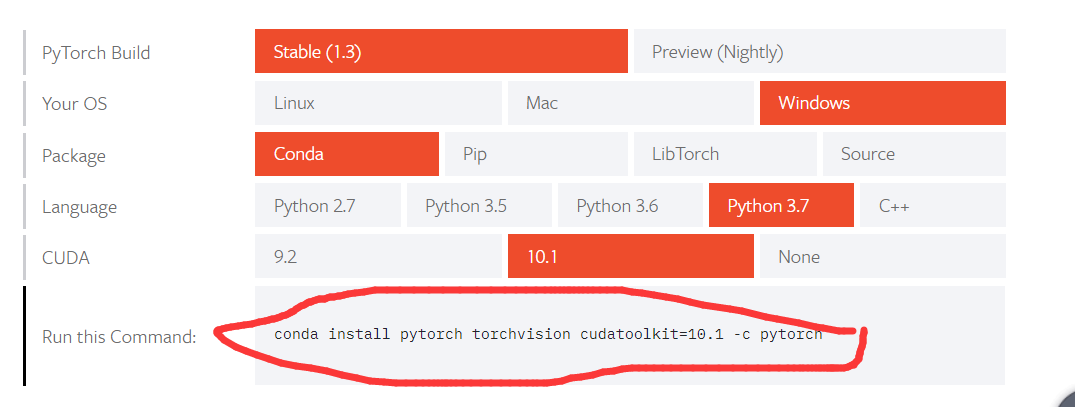
(3)点击如下:(OS:自己的电脑,windows选择conda,Linux选择pip,python的版本根据自己的电脑已有的选择,coda的版本自己选择)
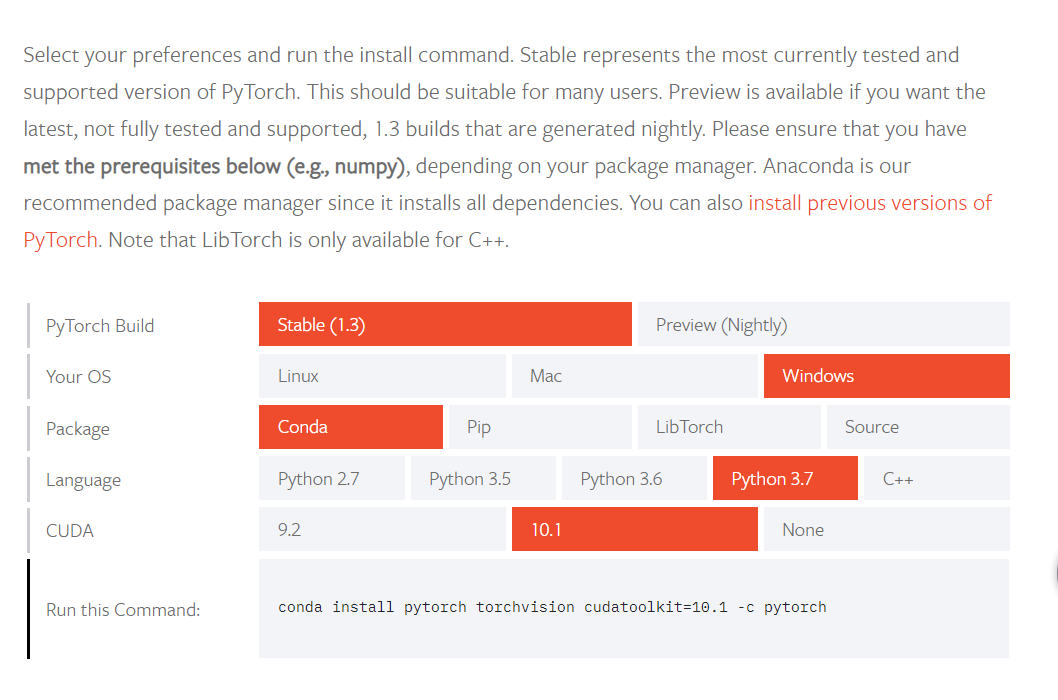
2.安装
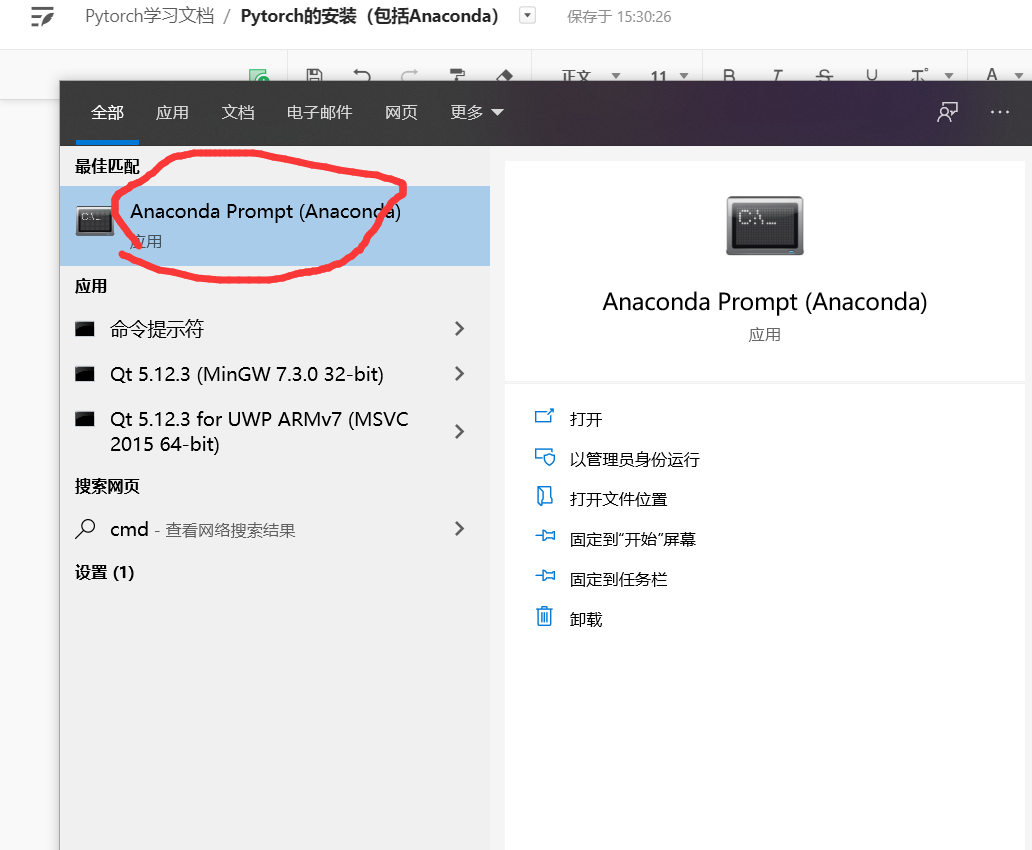
(1)电脑搜索中输入cmd,选择红线圈出的:
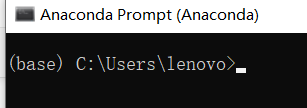
(2)初始时为(base):
(3)创建一个独立的环境:这里输入的是:“newpytorch”,可以自己想一个:
conda create -n your_env_name
(4)输入:y
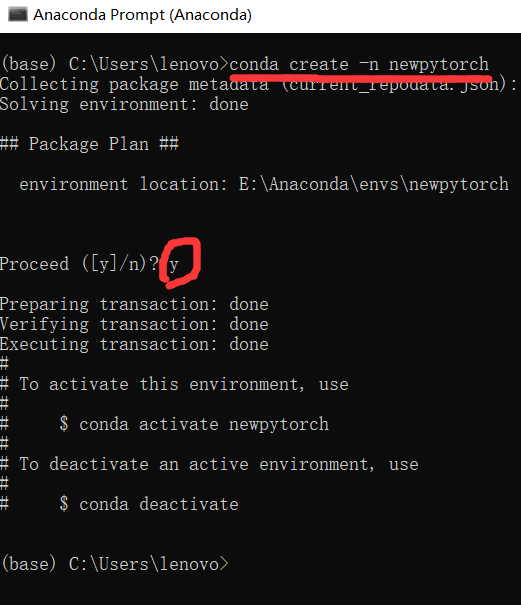
(5)进入这个独立的环境:(可以看到前面括号的“base”换成了你输入的环境名了)
conda activate your_env_name
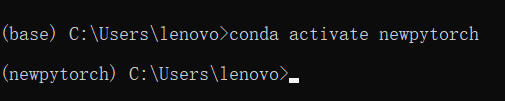
(6)输入官网下的代码即可进行安装:
显示如下:
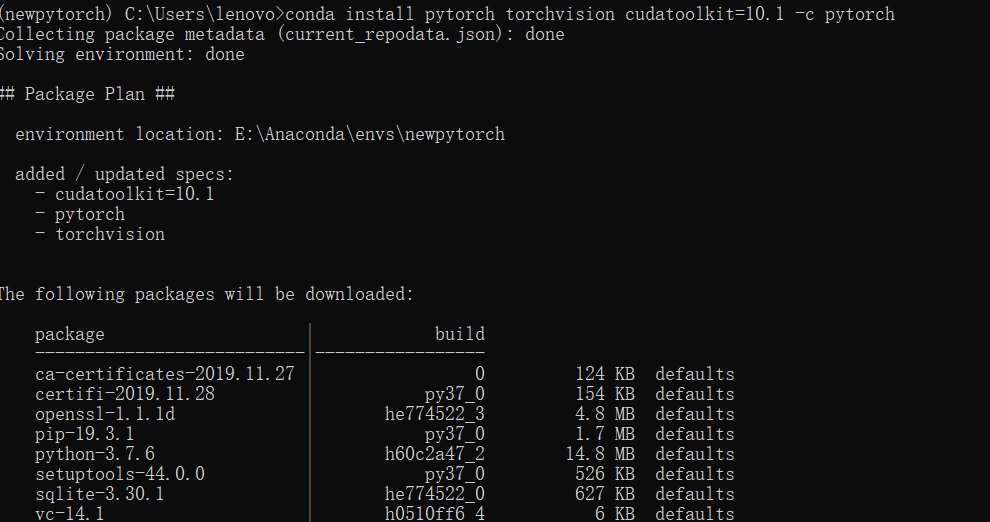
(7)输入“y”,继续安装:
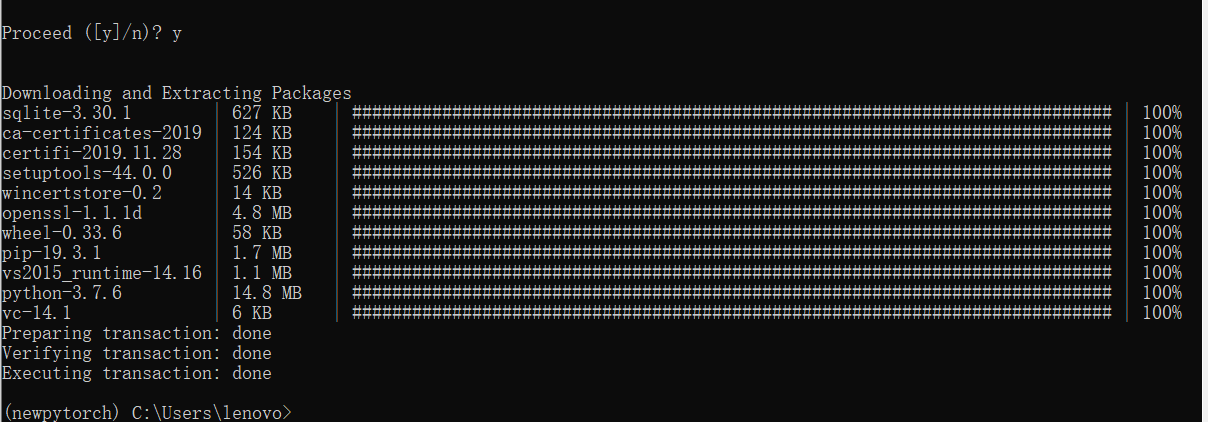
这样就安装完成了。(但是由于是外网的东西,所以这个过程可能非常慢,且经常出错,无法安装完成,(我就没有安装完成))
3补充:
1)镜像安装
由于这个安装过程(2中的(6)、(7))非常难以完成,所以一般推荐使用清华镜像安装,需要在cmd中加入镜像安装方式:
方式一:通过config --add命令完成(但是通过这种方式是以前的方式,但应该也可以用):
这个网址:https://blog.csdn.net/qq_33039859/article/details/81328805
方式二:直接在记事本中加入镜像文件:
(1)输入打开condarc文件:
notepad .condarc
(我的文件里已经添加过了,所以显示如下)
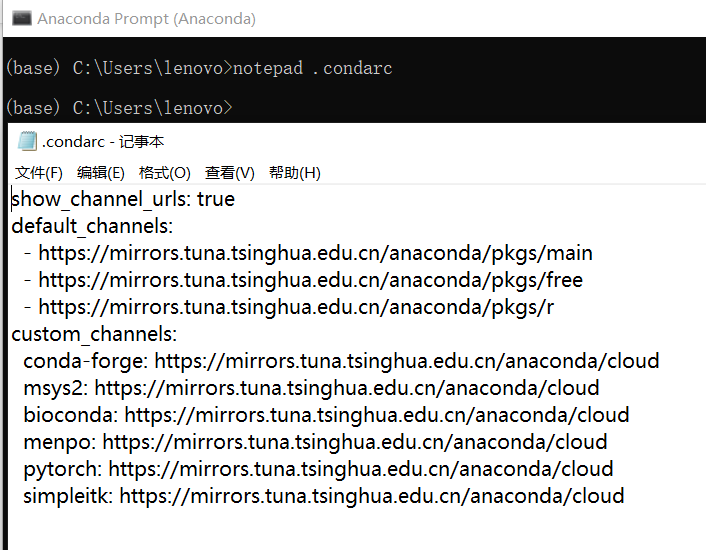
(2)在文件中加入镜像内容(内容在该网址下:https://mirrors.tuna.tsinghua.edu.cn/help/anaconda/ ):
channels:
  - defaults
show_channel_urls: true
default_channels:
  - https://mirrors.tuna.tsinghua.edu.cn/anaconda/pkgs/main
  - https://mirrors.tuna.tsinghua.edu.cn/anaconda/pkgs/free
  - https://mirrors.tuna.tsinghua.edu.cn/anaconda/pkgs/r
custom_channels:
  conda-forge: https://mirrors.tuna.tsinghua.edu.cn/anaconda/cloud
  msys2: https://mirrors.tuna.tsinghua.edu.cn/anaconda/cloud
  bioconda: https://mirrors.tuna.tsinghua.edu.cn/anaconda/cloud
  menpo: https://mirrors.tuna.tsinghua.edu.cn/anaconda/cloud
  pytorch: https://mirrors.tuna.tsinghua.edu.cn/anaconda/cloud
  simpleitk: https://mirrors.tuna.tsinghua.edu.cn/anaconda/cloud
加入后保存退出即可。
然后再进行1.中的安装操作即可。
2)conda命令的基本使用
(1)该网址:https://www.jianshu.com/p/742dc4d8f4c5 ,我的内容基本来于此;
(2)基本使用:
(为摘录和一些总结)
添加新的环境
conda create -n your_env_name

进入新环境
conda activate your_env_name

退出新环境
conda deactivate your_env_name

打开condarc文件:
notepad .condarc

列出已有的环境
conda env list


创建一个新环境想克隆一部分旧的环境
conda create -n your_env_name --clone oldname

删除某个环境
conda remove -n your_env_name --all

导出环境配置(非常有用,比如你想帮朋友安装和你一模一样的环境,你可以直接导出一个配置文件给他,就能免除很多人力安装调试)
conda env export > environment.yml
将会在当前目录生成一个environment.yml,你把它交给小伙伴或拷到另一台机器,小伙伴只需要对这个文件执行命令
conda env create -f environment.yml
就可以生成和你原来一模一样的环境啦
最后
pytorch安装终于完成了,经历了两天的时间,也是醉了!!
主要问题是:一、直接下载太慢,基本不会成功;
二、镜像的安装总是出错,最后由一位大佬给我搞好了,就是直接改变condarc文件的方式,感谢!!
pytorch的学习从这里开始了。

CSDN联合极客时间,共同打造面向开发者的精品内容学习社区,助力成长!
更多推荐

 0
0 0
0- 0


 已为社区贡献2条内容

所有评论(0)